[Part I. GIMP基礎功]

[Part II. 一種效果的誕生]
[Part III. Script-Fu的秘密]


顯示具有 GIMP 2.8 開箱文 標籤的文章。 顯示所有文章

GIMP 2.8 安裝與啟動

下載 GIMP 2.8.0 版
  • 使用 Portable GIMP 的優點是,系統內,可以同時並存好幾種版本的 GIMP 。
  • 可以同時安裝 2.6 版與 2.8 版,這樣,透過本網誌來學習 GIMP ,就不會有版本的問題了。
  • 因為作者寫了大量的 2.6 版的文章,仍鼓勵讀者繼續使用 2.6 版來學習 GIMP 。
  • GIMP 2.8 榮重登場,目前,我寫了八篇 GIMP 2.8 文章,未來應該不會寫太多。
  • 未來就算介紹 GIMP 2.8 ,我也會寫一些,之前沒發現的特點,而不會改寫舊的文章。


安裝 Portable GIMP
  • 滑鼠雙擊「GIMPPortable_2.8.0_Rev_4.paf.exe」的小圖示(如下圖),在安裝精靈(Setup Wizard)的幫助之下,安裝 GIMP 是很容易的


  • 安裝的第一個畫面,是設定語言,預設是用「繁體中文」。


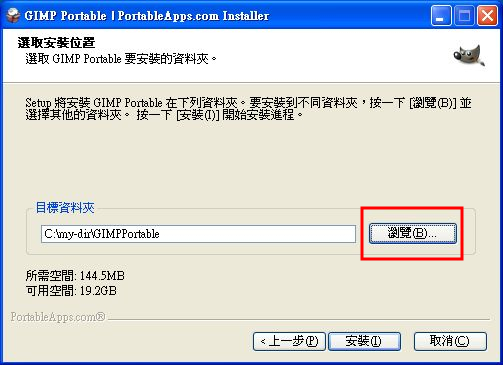
  • 可更改安裝目錄。


  • 按下「瀏覽」按鈕,可更改檔案的安裝路徑。
  • 由於這是 Portable GIMP ,是綠色軟體,甚至可以裝在 USB 隨身碟之內。


  • 最終設定,我將它裝在 C:\my-dir\GIMPPortable


第一次啟動 GIMP
  • Portable GIMP 不會自動在桌面產生 Wilber 的小圖示 (Wilber 是 GIMP 的吉祥物),因此若要啟動 GIMP ,必須找到安裝目錄。
  • 我將 Portable GIMP 裝在 C:\my-dir\GIMPPortable


  • 如上圖,找到安裝目錄,雙擊 Wilber 的小圖示,就會啟動 GIMP 。
  • 下圖顯示,目前正在「啟動擴展功能」,也就是一堆 exe 檔,Progressing bar 的綠色格子,提醒「啟動 GIMP」的進度。


第一次啟動後,竟然是英文介面
  • 執行 Edit / Preferences 修改「偏好設定」
    • Preferences 對話盒內的 Interface 分頁
    • Language 設為 Chinese [zh_TW]

  • 設定完畢後,關閉 GIMP


再次啟動後,是中文介面,有三個視窗
  • 主視窗,也就是,工具箱視窗
  • 空的圖片視窗
  • 常用的面版集的視窗

  • 在這情況下,2.8 版與2.6 版的操作方式是一樣的。

Eee PC 之下,操作 GIMP 2.8

也不一定要用 Eee PC ,就是低螢幕解析度之下,操作 GIMP


  • 螢幕解析度 800x600
  • 執行「單一視窗模式」,三個視窗會合併成一個。


解析度800x600 + 單一視窗模式
  • 請注意,合併後,還是要用滑鼠稍微調整工具箱與面版的寬度高度


  • 下圖,螢幕解析度設800x600 ,已設為「單一視窗模式」。


  • 請注意,「單一視窗模式」是2.8版重要的大改變
  • 其視窗標題的英文為 GNU Image Manipulation Program,也就是 GIMP 字頭語的原文。
  • 視窗標題的中文為「GNU 圖片處理程式」。

  • 下圖,用 GIMP 內建的「標誌」功能,產生一張 80 x 80 圖片。

  • 請注意,工具列上,代表 GIMP 程式的小圖示,會依據目前工作區的圖片而改變。


載入一張比較大的圖片


  • 注意三個地方
1. 可透過點擊小圖示,切換不同的圖片,進行編輯。

2. 工具列上,代表 GIMP 的圖示,會依據目前工作區的圖片而改變。


3. 利用編輯區右下角的按鈕,可調整圖片的顯示範圍。


字體太小太擠,修改參數 GimpDock::font-scale
  • 面版的標題與面版的內文是字體比較小的字。
  • 2.6 版所有面版的標題是粗體字,2.8 版除了「工具選項」面版的名稱是粗體字,其它面版的標題都是正常的字體。
  • 讀者可以自行去發掘,2.8 版仍有一些項目與名稱用了斜體粗體
  • 中文字體斜體粗體,有時,達不到英文字「想要製造出的效果」。
  • 中文字縮小的效果,有時,是很糟的。


  • 不過,我也試用過 Ubuntu Linux 版 GIMP 2.8.0 ,卻沒有「面版中文字體太小太擠」的問題。也許是, GIMP 或 Ubuntu 開發人員,注意到這問題,將字體大小調和得很好!


  • 如果是 Small Themes 要修改這個檔案
GIMPPortable\App\gimp\share\gimp\2.0\themes\Small\gtkrc
  • 如果是 Default Themes 要修改這個檔案
GIMPPortable\App\gimp\share\gimp\2.0\themes\Default\gtkrc

  • 面版集的上半部,其面版沒有面版的標題
  • 下圖是圖層面版的參數與設定值
  • 文字是正常大小的字體
  • GimpDock::font-scale = 0.8333


  • 下圖是圖層面版的參數與設定值
  • 文字是正常大小的字體
  • GimpDock::font-scale = 1


  • 面版集的下半部,標題是比較小的字
  • GimpDock::font-scale = 0.8333


  • 面版集的下半部,標題是正常大小的字體
  • GimpDock::font-scale = 1


  • 註1:
    • Small themes 最明顯的特色就是「工具按鈕的圖示尺寸」比較小
    • Default themes 顧名思義就是使用預設的尺寸設定值
  • 註2:
    • 面版集的下半部,其面版有標題
    • 面版集的上半部,其面版卻沒有面版的標題這也許是軟體的 Bug


解析度800x600 + 僅留作圖區模式
  • 在「視窗」選單內, 執行「隱藏停駐式及其他對話盒」
  • 也可按鍵盤的「Tab」鍵


  • 少了左側的工具箱與選項面版
  • 少了右側的面版集


解析度 800 x 600 + 全螢幕模式
  • 少了最上方的 GIMP 標題列
  • 少了最下方的 Windows 工具列


全螢幕模式 + 僅留作圖區模式
  • 按「Tab」鍵可切換是否要「隱藏停駐式及其他對話盒」
  • 按「F11」鍵可切換「全螢幕模式」


  • 兩者加成的功效
    • 少了左側的工具箱與選項面版
    • 少了右側的面版集
    • 少了最上方的 GIMP 標題列
    • 少了最下方的 Windows 工具列


  • 作圖區的空間變大了


小小的結論
  • 整體而言,在 GIMP 2.8 版,螢幕解析度設 800x600,是可以正常操作的。
  • 解析度設 800x600,同時處理多張圖片時, 2.8 版是比 2.6 版還順手!


  • 解析度若設大於 1024 x 768 , 2.8 版是否仍比 2.6 版順手?
  • 我覺得差異就不明顯了,原因很簡單,因為 GIMP 並不是個簡單的小軟體,熟悉 2.6 版的人,不見得會習慣 2.8 版新的操作方式。

綠色軟體的「.gimp」資料夾,與 Photoshop Layout


可先複習「要安裝的」 GIMP 2.6 的目錄架構

  • 要瞭解 GIMP 目錄架構,要先會區分「個人」資料夾與「系統」資料夾。
  • 在此,以 2.6 版為例。
  • 「系統的資料夾」是相對於「用戶專屬的資料夾」的一個概念。
    • 用戶專屬的資料夾,或說,「個人」資料夾,若以user登入,則與GIMP相關的設定檔所儲存的目錄為「C:\Documents and Settings\user\.gimp-2.6」。
    • 系統的資料夾為,「C:\Program Files\GIMP-2.0\share\gimp\2.0\」。


  • 「.gimp-2.6」內的子目錄有許多與「C:\Program Files\GIMP-2.0\share\gimp\2.0\」內的子目錄相同。


  • 比較「Portable GIMP」與一般「要安裝的 GIMP」的資料夾
    • 最明顯的差異是,其目錄的安排方式是不同的。
  • 「Portable GIMP」
    • 「系統的資料夾」與「用戶專屬的資料夾」兩者有一個共同的「母資料夾」,預設為 GIMPPortable ,「母資料夾」是可自由移動的。
    • 或者說,移動「GIMPPortable」不會影響到其它軟體或作業系統的運作。
  • 「要安裝的 GIMP」
    • 用戶專屬的資料夾「C:\Documents and Settings\user\.gimp-2.6」
    • 系統的資料夾「C:\Program Files\GIMP-2.0\share\gimp\2.0\」
    • 這兩著共同的「母資料夾」是 「C:\」
    • C 槽是不能任意更動的。


可攜式軟體,或稱,綠色軟體
  • 通常也是,免安裝軟體。
    • 因為它不會寫入任何與安裝有關的設定(例如,登錄檔訊息)。
    • 也不會放置任何檔案到宿主的作業系統的資料夾(例如,動態函式庫)。
    • 因此,它可放入隨身碟內,而後在任何配備相當的電腦上執行。


進入「GIMPPortable\Data」資料夾
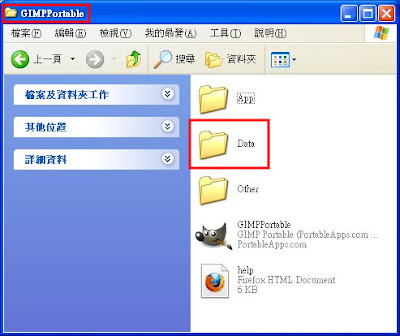


「.gimp」,資料夾的名稱沒有版號
  • 第一次啟動 Portable GIMP 時間會比較久。Portable GIMP 2.8 會產生一個資料夾,存放使用者的偏好設定。
  • 以點號「.」為開頭,是 Unix 作業系統中,目錄命名的習慣,代表某個程式專屬的參數設定檔所儲存的目錄。
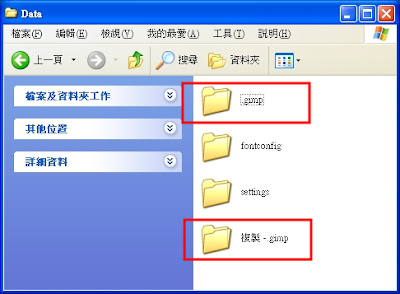

  • 複製一份「.gimp」,得到「複製-.gimp」

  • 可以將「.gimp」刪除,再重新啟動 GIMP ,仔細觀察你會發現,在啟動的過程中,又生成新的「.gimp」目錄,而且 GIMP 介面的外觀回到最初的樣子。


  • 複製「.gimp」,主要是為了要備份介面的外觀設定
    • 由於, Windows 作業系統中,點號「.」開頭的目錄不代表「隱藏目錄」,而且無法利用檔案總管修改「.gimp」的目錄名稱。
    • 若要用「複製-.gimp」復原「.gimp」,則要進入「複製-.gimp」目錄內,複製其內的所有目錄與檔案,並貼上至「.gimp」目錄內。
    • 無法先刪除「.gimp」,再將「複製-.gimp」的名稱修改為「.gimp」,我試了幾次都不行


進入「.gimp」資料夾
  • 「.gimp」內的子目錄有許多與「GIMPPortable\App\gimp\share\gimp\2.0\」內的子目錄相同。
  • 在 brushes、patterns、gradients 目錄內,存放用戶個人編修的筆刷、圖樣、漸層的檔案。
  • 在 scripts 目錄內,存放用戶個人撰寫或下載的 Script-Fu 的檔案。
  • 曲線對話盒與色階對話盒都可用於校正亮度與調整顏色。
  • 在 curves 目錄內,存放用戶個人編輯的曲線的參數檔。
  • 在 levels 目錄內,存放用戶個人編輯的色階的參數檔。


  • 下圖為目錄「.gimp」內的子目錄與 rc 檔。


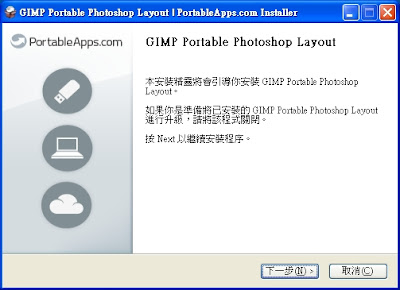
安裝 GIMP Portable Photoshop Layout


  • 依據已既存的 Portable GIMP 的目錄名稱
  • 設定目標資料夾為 C:\my-dir\GIMPPortable


啟動 GIMP Portable Photoshop Layout


更動了三個檔案
  • 看看 GIMP_Portable_Photoshop_Layout_2.0.paf.exe 到底有啥東西
    • 先產生一個名為 test 的資料夾
    • 再產生一個名為 GIMPPortable 的資料夾,此資料夾是空的
    • 再執行一次 GIMP_Portable_Photoshop_Layout_2.0.paf.exe
    • 安裝時將檔案放入 test\GIMPPortable 資料夾內

  • 我發現,安裝 Photoshop Layout ,其實,也就是,安裝了這三個檔案
    • test\GIMPPortable\App\AppInfo\plugininstaller.ini
    • test\GIMPPortable\Data\.gimp\sessionrc
    • test\GIMPPortable\Other\Source\PortableApps.comInstallerPluginCustom.nsh


  • 最重要的是 sessionrc 這個檔案


「.gimp」資料夾之中的 sessionrc 檔案
下面是檔案全部的內容
# GIMP sessionrc
#
# This file takes session-specific info (that is info, you want to keep
# between two GIMP sessions). You are not supposed to edit it manually, but
# of course you can do. The sessionrc will be entirely rewritten every time
# you quit GIMP. If this file isn't found, defaults are used.

(session-info "toplevel"
(factory-entry "gimp-empty-image-window")
(position 195 356)
(size 620 200))
(session-info "toplevel"
(factory-entry "gimp-single-image-window")
(position 639 290)
(size 1008 733)
(open-on-exit)
(aux-info
(left-docks-width "168")
(right-docks-position "600"))
(gimp-toolbox
(side left)
(book
(current-page 0)
(dockable "gimp-tool-options"
(tab-style name))
(dockable "gimp-brush-grid"
(tab-style name))))
(gimp-dock
(side right)
(book
(current-page 0)
(dockable "gimp-color-editor"
(tab-style name)
(aux-info
(current-page "GimpColorSelect")))
(dockable "gimp-indexed-palette"
(tab-style name))
(dockable "gimp-gradient-list"
(tab-style name))
(dockable "gimp-undo-history"
(tab-style name)))
(book
(position 331)
(current-page 0)
(dockable "gimp-layer-list"
(tab-style name)
(preview-size 32))
(dockable "gimp-channel-list"
(tab-style name)
(preview-size 32))
(dockable "gimp-vectors-list"
(tab-style name)
(preview-size 32)))))
(session-info "toplevel"
(factory-entry "gimp-image-new-dialog")
(position 5 5))
(session-info "toplevel"
(factory-entry "gimp-file-open-dialog")
(position 349 71)
(size 890 771))

(hide-docks no)
(single-window-mode yes)
(last-tip-shown 0)

# end of sessionrc


善用備份的「.gimp」資料夾之中的檔案
  • 記得先關閉 GIMP 。
  • 每次關閉 GIMP 的過程中, sessionrc 會被修改,將目前的介面外觀保留下來。
  • 或者說,每次關閉 GIMP 的過程中, 有好幾個檔案會被修改,很多設定會被保留下來。


  • 因為,之前,有完整備份一份「.gimp」資料夾。
  • 找到備份的 sessionrc ,將用備份的新的覆蓋掉。


  • 重新啟動 GIMP ,如下圖所示,介面回復到之前的樣貌。


單一視窗介面固然好,但不妨多多探索 GIMP 介面的各種可能

  • 2.8 的整體介面操作,還是可參考 2.6 版的文章。


若有 GIMP 2.8 安裝與啟動的問題

以下是,台灣網友對 GIMP 2.8 測試後的文章
  • 應該都是台灣網友吧!因為我都找繁體中文的文章。
  • 很高興看到,別人的測試結果,提醒了我,沒注意到的一些特點。


  • 網友 elastic 的文章


7 個 GIMP 2.8 版的新特色

舊文 18 條,新篇 36 條,我只挑 7 條評論


  • 依據 devvv 所列的 36 特色,我列出 7 個初學者必注意的新特色,並給予評論。
1. 單一視窗模式,更順手的操作介面
2. 影像視窗的導覽列,便於切換不同的作圖區
3. 可並排的面版集,更富彈性的面版管理方式
4. 作圖區內,即可調整文字圖層的參數
5. 圖檔的保存,嚴格區隔為「儲存」與「匯出」兩種方式
6. 區分群組(groups),更便捷的圖層管理方式
7. 加註標籤(tags),最直覺的搜尋方式


生成練習用圖
  • 使用 GIMP 內建的「圖樣 / 旋渦圖案」功能,產生一張 80 x 80 圖片。
  • 以此圖,作為之後的練習用圖。


1. 單一視窗模式,更順手的操作介面
  • 執行「單一視窗模式」,若已處於此模式,則會退出。
  • 執行「單一視窗模式」,若有三個視窗,則合併成單一視窗,會進入此模式。


  • 下圖,此時,已處於「單一視窗模式」。
  • 螢幕解析度 800x600 ,作圖區內,有一張 80 x 80 的旋渦圖案。


2. 影像視窗的導覽列,便於切換不同的作圖區
  • 載入另一張圖片,此時,導覽列,有兩個小圖示。


  • 此時,GIMP 有兩張圖片。
  • 可透過點擊小圖示,切換不同的圖片,進行編輯。


3. 可並排的面版集,更富彈性的面版管理方式
  • 螢幕解析度有些關係:
    • 如果螢幕解析度夠大,並排的面版集,可羅列出更多面版,方便迅速找到所需的面版。
    • 以下,螢幕解析度還是 800x600 。這是為了網誌閱讀的舒適度,擷圖若是小一些,讀者比較容易捉住圖片所要呈現的概念。
    • 用戶實際練習操作 GIMP 時,可以將螢幕解析度調高。

  • 操作步驟 1. 先以滑鼠右鍵點到圖層面版的小圖示或名稱,按住滑鼠右鍵,而後拖曳。

  • 操作步驟 2. 拖曳滑鼠游標,直到接觸到作圖區與面版之間的交接邊界,邊界轉變為藍色的線

  • 操作步驟 3. 放開滑鼠右鍵,此時,圖層面版自己獨享一處可停駐的空間。


4. 作圖區內,即可調整文字圖層的參數
  • 雖然這項功能好像有 bug ,但這一項是我最期待的功能


  • 為何說這一項是我最期待的功能?
  • 因為 GIMP 沒有「右鍵選單」,或者說,GIMP 的「右鍵選單」是「全功能的選單」,而不是「視情況而調整的選單」。
  • 相較於 2.6 版,2.8 版的作圖區內,文字按鈕工具的「右鍵選單」竟然是「視情況而調整的選單」。
  • 很特別,對於所有的按鈕工具,我發現,只有文字工具,按滑鼠右鍵,會出現「專屬於該工具的選單」。
  • 我期待,將來很多工具都有「視情況而調整的選單」,還有更順手的調整參數方法。

  • 下圖是,本段文章所講述的 GIMP 2.8 新特色
    • 下圖顯示,文字工具重要的參數設定。
    • 也可在「文字工具的選項面版」找到這些參數設定。
    • 下圖的浮動對話框,用於設定字型尺寸、正常字體、粗體、斜體、字體顏色。

  • 上圖的功能,相當於「一部分的」下圖的功能。
  • 下圖是,GIMP 文字編輯器,在「文字工具的選項面版」勾選「使用編輯器」,就會出現。


  • 下圖是,本段文章所講述的 GIMP 2.8 新特色
    • 下圖是,文字按鈕工具的「右鍵選單」。
    • 相較於 2.6 版,2.8 版的文字按鈕工具的「右鍵選單」,已經是「視情況而調整的選單」。


  • 下圖是, GIMP 的「右鍵選單」。
  • 除了操作「文字按鈕工具」時,GIMP 的「右鍵選單」是「全功能的選單」,而不是「視情況而調整的選單」。


  • 以下簡述「文字按鈕工具」的操作。
1. 按下「文字按鈕工具」。
2. 用滑鼠游標點選,決定文字放置的座標。而後,會出現浮動的對話框,用於設定字體相關的參數,這項功能好像有 bug
3. 也可在「文字工具的選項面版」設定字體的參數。
4. 配合字型的尺寸,用滑鼠拖曳,產生適當大小方框,在此方框內,輸入文字「ABC」。
5. 在圖層面版中,你會看到名為「ABC」的文字圖層。


5. 圖檔的保存,嚴格區隔為「儲存」與「匯出」兩種方式
  • 嚴格限制的「儲存」與「匯出」
    • 只會有一種「儲存」格式,就是 XCF 。
    • 卻有多種「匯出」格式,例如,匯出為 PNG ,通常是為了要將圖片放入網頁或文件。多數的格式,都不能保存多圖層的樣貌。「匯出」的動作,會將多圖層合併,捨棄多圖層的資訊。


  • 「儲存」與「匯出」的操作,是有陷阱的
  • 用戶要小心這項更動所帶來的影響,因為,一不小心,可能會略過「需要儲存的檔案」!


  • 為了方便解釋,將圖檔分為「需要複雜潤飾的圖檔」與「只需要簡單處理的圖檔」。
    • 「需要複雜潤飾的圖檔」,簡稱為「複雜圖」,通常,會有多個圖層,甚至有色版與路徑,因此,以 XCF 格式儲存,才能完整保留所有的資訊。
    • 「只需要簡單處理的圖檔」,簡稱為「簡單圖」,通常,執行兩三個 GIMP 的操作,就可完成所需的修改,因此,不會想要以 XCF 格式儲存,通常直接存為 PNG 、 JPG 、 GIF ,或 TIF 格式。


  • 合理 vs. 多此一舉
    • 對於「複雜圖」,既會「儲存」為 XCF 檔,在適當的時機點,又會匯出為 PNG 。
    • 對於「複雜圖」,區分「儲存」與「匯出」兩種方式,是合理的。
    • 對於「簡單圖」,區分「儲存」與「匯出」兩種方式,是多此一舉。
    • 也就是,對於「簡單圖」,「儲存」為 XCF 檔,是多此一舉。


  • 依據我的操作經驗 ,我的結論:
    • 連續處理數十張「簡單圖」,你會發現在「圖檔的保存」,要多浪費一些時間。
    • 更糟的是,有時忘了區分「複雜圖」與「簡單圖」,混淆不清時,忘了是要使用「儲存」,還是「匯出」,還是「儲存」與「匯出」都要做。
    • 結果,將「複雜圖」匯出為 PNG 格式,而沒有將它「儲存」為 XCF 檔,造成有些處理的過程,沒有儲存在 XCF 檔內。

  • 因為,我通常都用 GIMP 來完成一些簡單的工作,很少有大型的作品,基本上,如果用投票決定,我是不支持 2.8 版的這項更動。
  • 但既然改了,只好學著去適應,多留心它帶來的陷阱


  • 這是我從 2.0 版,對於 GIMP 歷次改版的觀察:
    • 改變不一定是好的。
    • 改變需要時間去適應。
    • 學習新的特色,也是需要時間成本的。
    • 更糟的是,新的特色過一段時間又會被刪除。(GIMP 歷次改版,真的有這樣的事發生,只不過它是很小的更動。)
  • 我的目的,不是要批評 GIMP ,而是要指出 GIMP 已經不是一個簡單的軟體,人機介面的改進,與操作習慣有很大的關係,介面的設計,從來就是一件,看起來很容易入手,深入時,卻發現是很難的工作。


  • 接下來,用圖片簡單說明「儲存」與「匯出」。
    • 按「Ctrl + E」鍵,會「匯出」圖片,也就是,將圖片存為 PNG 、 JPG 、 GIF ,或 TIF 格式。
    • 按「Ctrl + S」鍵,會「儲存」圖片,也就是,將圖片存為 XCF 格式的檔案。


  • 按下「Ctrl + E」鍵,會出現「匯出圖片」對話盒
  • 我將圖案存為 Swirly.png


  • 按下「Ctrl + S」鍵,會出現「儲存圖片」對話盒
  • 我將圖案存為 Swirly.xcf


  • 操作過「儲存」為 Swirly.xcf「匯出」為 Swirly.png
  • 接下來,請仔細觀察檔案選單視窗標題

  • 視窗標題:由「未命名」變為「Swirly.xcf (匯出)
    • Swirly.xcf 表示:曾經操作過「儲存」為 Swirly.xcf
    • "匯出" 表示:曾經操作過「匯出」為 Swirly.png (也可以是別的檔名)


  • 檔案選單
    • 出現了檔名 Swirly.png ,也就是,「匯出到」變為「匯出到 Swirly.png
    • 之後,再按「Ctrl + E」鍵,就不必再指定檔名


  • 多多試試 GIMP 2.8 的「圖檔保存」的功能,當你不小心忘了儲存修改的內容,應該就能體會我所說的「陷阱」為何!


6. 區分群組(groups),更便捷的圖層管理方式
  • GIMP 是點陣式的影像處理軟體,管理大量的圖形物件,不若向量式的軟體那般直覺與方便。
  • 有了群組(groups)與子集(sets)的功能,可以讓 GIMP 更容易組織數十或數百個圖形物件。


  • 「圖層群組」的操作,很簡單,在圖層面版內,執行「新增圖層群組」,就可以了。
  • 至於「圖層群組」內要放什麼圖案,隨你高興
  • 我用「文字工具」增添了「123」與「ABC」文字圖層。


  • 下圖是,前圖「圖層面版」的截圖。
    • 「文字圖層群組」內有「123」與「ABC」的文字圖層。
    • 底圖是「Swirly pattern」的旋渦圖案。


7. 加註標籤(tags),最直覺的搜尋方式
  • 只要有上網,不知標籤(tags)為何物的人,似乎是不可能的!
  • 東西一多,就需要分類管理, web-based 的應用程式,多數都會用標籤來分類,例如,電子郵件、網誌文章、網路相簿。
  • 古早以前,桌面程式分類檔案,主要利用檔案的名稱資料夾的名稱
  • 現在,桌面程式分類檔案,也有些採用標籤分類的技術。


  • 對於 GIMP,筆刷、圖樣、漸層、調色盤,每個你看到的小圖示,都對應到硬碟裡一個個獨立的檔案
  • 對於筆刷、圖樣、漸層、調色盤, 2.8 版,都有支援標籤分類(tagged)
  • 試試,圖樣、漸層、調色盤的面版,你會發現,系統沒有預先為它們分類。但你可以視情況與需要為它們分類。
  • 目前, 2.8.0 版,只有「筆刷」已經預先做了一些分類。


  • 下圖是,「筆刷面版」的浮動對話盒。


  • 目前,選到 Hardness 050 (51 x 51) 這個筆刷。
  • 接下來,特別觀察這個筆刷。


  • 點擊下方的捲軸,出現所有的標籤。
  • 標籤名稱,計有 Basic Legacy Media Sketch Splatters Texture
  • 預設,Hardness 050 筆刷是屬於 Basic 這個類別。


  • 點擊 Texture 標籤。
  • Hardness 050 筆刷也加入了 Texture 這個類別。


  • filter 欄位中,鍵入 Texture 這個標籤名稱。
  • 下圖,「筆刷面版」之中,會只呈現出 Texture 類別的筆刷。
  • Texture 類別,多了 Hardness 050 筆刷。