[Part I. GIMP基礎功]

[Part II. 一種效果的誕生]
[Part III. Script-Fu的秘密]


顯示具有 第 2章 數位影像的基礎知識 標籤的文章。 顯示所有文章

2.1 基礎知識:點陣或向量

本章目的
  • 解析數位影像構成要素時,常討論的議題有下列四項:
    • 點陣或向量
    • 尺度與解析度
    • 色版與色彩模式
    • 圖層結構與圖形物件
  • 這四項議題,互有些關聯。在2.1節到2.4節,討論這四項議題。
  • 而且,盡量用到 GIMP 具有的功能,來介紹這些議題。
  • 因此,本章的目的就是「利用GIMP 來討論影像處理」。


最小單位
  • 點陣圖最小單位,是一個黑白二色的點,或一個24位元彩色的點,一個「點」通常也稱為一個「像素」。
  • 向量圖最小單位,是兩組座標值描述一條直線段,或者再加上曲度參數。

  • GIMP「求助」的小圖示是救生圈,將「求助」圖案與文字放大8倍,可以看到一顆一顆的方形「像素」。


以「小綠人」來比喻
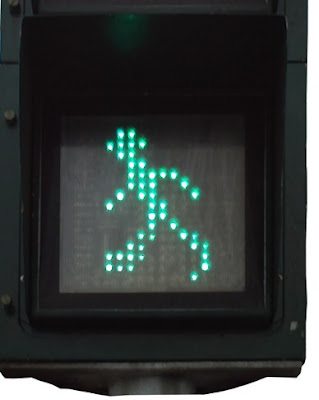
  • 若以交通號誌「小綠人」來比喻,燈泡就是像素,燈泡就是圖元(圖形的構成元素)。
  • 在小綠人馬不停蹄趕路的世界裡,一個燈泡就是一個像素。
  • 若包含不亮的燈泡,大約要200個「像素」,才足以表現小綠人走路的姿勢。
  • 亮與不亮,只有綠色,因此每個像素是一個位元。


設定影像的尺寸
  • 下圖為「製作新的圖片」的對話盒,新增一張圖片的首要步驟就是設定影像的尺寸。

2.2 基礎知識:尺度與解析度

解析度代表成本
  • 尺度、解析度、像素,三者之間,關係密切。
  • 以交通號誌「小綠人」來比喻。
    • 燈泡數目的多寡決定了「小綠人」逼真的程度。
    • 燈泡的數目越多號誌的成本越高。
    • 因此,只要有恰當的數目能夠表現出小綠人的動態即可。
  

  • 解析度,代表成本。
  • 解析度,也代表能力。
    • 用於電腦上觀看的圖檔,或網頁圖形,通常, dpi 只要72或96,就可以了。
    • 欲列印的人像照、風景照, dpi 最好要150以上。
    • 設定解析度與尺寸時,要考慮 CPU 與記憶體的處理能力,要避免電腦與軟體無法負荷的情況。


換算成熟悉的單位
  • 為了換算成熟悉的公分或英吋,便於衡量數位影像的尺度,新增一張圖片時,要設定「解析度」。
  • ppi = dpi
    • 像素/in , 就是 ppi, pixels per inch ,每英吋有多少像素
    • 等同於,每英吋有多少點,dpi, dots per inch

  • 下圖為「製作新的圖片」的對話盒,顯示出「進階選項」,顯示出「解析度」的選項。


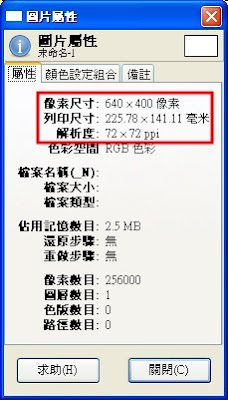
  • 執行[影像] / 圖片 / 圖片屬性【註1】,在72 ppi 的解析度之下,長寬640 x 400像素的圖片,其列印尺寸,相當於225.78 x 141.11毫米。
  • 一張A4的紙是210 x 297毫米。
  • 225.78 x 141.11毫米的圖片,若列印出來,大約佔據半張A4的紙。


尺寸,到處都有的參數
  • 尺寸無所不在,繪畫時,需要選擇尺寸合適的筆刷。
  • 要依據作圖區域的尺寸,來決定筆刷的尺寸。
  • 下圖為筆刷面版,目前選定的筆刷是 Circle (19) 。


  • 尺寸無所不在,寫字時,需要配合圖片的尺寸,設定適當尺寸的字體。
  • 下圖為文字工具的選項面版,目前文字的尺寸是18像素。


選單及項目名稱的英文:
【註1】 [Image] / Image / Image Properties
關於註腳的功用請參看 1.9節。

2.3 基礎知識:色版與色彩模式

GIMP 可操作、可轉換的色彩模式有三種
  • RGB 全彩模式(24-bit)
  • Grayscale 灰階模式
  • Indexed 索引模式

  • 可執行「[影像] / 圖片/ 模式 / ...」,重新設定彩色模式。

  • 轉換是不可逆的,RGB 轉為灰階,之後無法再回復為彩色的影像。


透明色版
  • 灰階模式,只有一個灰階色版。
  • 索引色模式,只有一個索引色色版。
  • RGB 彩色模式,有紅綠藍三個色版。
  • 這三種模式,都可加上透明色版,來處理透明效果。
  • 能否儲存透明效果,與檔案格式有關。

  • 下圖是一張背景全白的影像的圖層結構,其圖層名稱為「背景顏色」。

  • 圖層面版內,若圖層名稱為是粗體字,表示該圖層只有「紅綠藍」色版,沒有「透明色版」


交通號誌,綠與紅是獨立的
  • 交通號誌,通常,有紅、綠、黃三種顏色,但顏色不能相混合。
  • 綠色與紅色,是獨立的兩種燈泡,因此,紅色燈泡可視為另一種 1-bit 的像素。
  • 小綠人走累了,小紅人以立正姿勢上場。


數位的彩色影像,紅、綠、藍,可以相互混合
  • 數位的彩色影像,常以 24 bits(位元),來表示一個像素,R、G、B 三分量各佔 8 bits 。
  • 每種顏色各佔 8 bits,紅、綠、藍,可以相互混合,以生成出其它顏色 。
  • 也可將彩色影像視為,由紅綠藍三色版,所組合而成的。


JPEG格式的「背景」......
  • 由影像視窗的狀態列可以得知, green_man.jpg 有一個名為「背景」的圖層。

  • 由色版面版所提供的資訊可以得知, green_man.jpg 這張彩色影像,有紅、綠、藍三個色版,但沒有透明色版,因為 JPEG 格式不能儲存,也不能處理透明與半透明的效果。


紅、綠、藍色版,不能對單一色版執行影像運算
  • 在色版面版內,紅、綠、藍這三個色版都有眼睛圖示,影像會顯示出三個色版的合成效果,這是正常的顯示情形。
  • 對於紅、綠、藍色版,可觀察單一色版,個別所呈現的影像效果。
  • 但不能只對單一色版執行影像運算。
  • 當你選定了某個圖層,任何影像運算,如,剪下、複製、貼上,會同時作用在紅、綠、藍三個色版上。
  • 在色版面版內,可觀看與設定作用中的色版。
  • 色版面版的另一個重要功能是儲存與修改選取區域。

2.4 基礎知識:圖層結構與圖形物件

  • 本節,著重於意義的探索 。若有操作上的問題,只要有耐心,多練習幾個簡單的範例,應該就能克服 。也可以先練習「第8章 文字範例」 。


操作圖層時,有兩種的方式
  • 可在影像視窗內,也可在圖層面版內。
    • 有些功能,必須在影像視窗內,例如,剪裁選擇區域。
    • 有些功能,必須在圖層面版內,例如,「鎖定」圖層。
  • 可利用快捷鍵 Ctrl+L 來啟動圖層面版。


更多圖層操作的練習,可參考


粗體字表示「不具透明色版」
  • 影像若是只有一個圖層,通常,圖層的名稱會是「Background」、「背景」或「背景顏色」,而且是粗體字
  • GIMP 是「點陣式」影像處理軟體。
  • 起頭時,通常,都要新增影像或開啟影像。
    • 執行[影像] / 檔案 / 新增,假設此時背景顏色為白色
    • 左下圖,對話盒內,將「填色」設為景顏色,則會產生一張白色底色的影像。
    • 右下圖,新增一張圖片後,其圖層名稱為「背景顏色」,而且是粗體字

  • 粗體字表示該圖層「只有紅、綠、藍色版,沒有透明色版」。


本質上的差異,造成圖層操作的差異
  • 由於,點陣式與向量式的影像,圖形的構成,有本質上的差異。
  • 因此,圖層,對於點陣式與向量式影像的意義,有很大的差別。
  • 星星、笑臉、花朵、月亮的圖案,都是 Openoffice.org Draw 內建的幾何圖案。
  • 為了體驗向量圖與點陣圖的差異,使用 GIMP 載入星星、笑臉、花朵、月亮的圖案,將這四個圖案放置在四個不同的圖層,而後,便可利用圖層面版,來管理這四個圖案。
  • Draw 是向量式的影像處理軟體。
    • 以活頁簿的方式,來管理圖層。
    • 一個頁面上,可以有多個圖層。
    • 在此範例裡,在分層4,放置了月亮。
    • 在分層5,放置了花朵。
  • 左下圖是 Draw ,右下圖是 GIMP 。
  • 此時,都選到星星的圖案。


「選取」這個動作,其本質上的意義
  • 向量式的圖形,像是一個個的物件,要精確地選取圖形,只要點對地方就好。
  • 點陣式的圖形,是由一粒粒不同顏色的像素構成,在一張影像之中,要將有意義的圖案單獨抽取出來,有時並不容易。
  • 點陣式的影像,當一張影像有多個圖案時,若沒有分層放置圖案,要移動特定的圖案,就得先選取到該圖案的所有像素。


選取單一圖層
  • 分四次將星星、笑臉、花朵、月亮的圖案載入 GIMP 裡。
  • 在圖層面版內,分層放置星星、笑臉、花朵、月亮的圖案,再加上一個背景圖層。
  • 在圖層面版內,此時,選取到花的圖層,按掉此圖層的眼睛圖示。


  • 此時,不顯示花的圖層,但卻選取到花的圖層。
  • 若圖層之間不完全重疊,可直接在影像視窗內選取想要的圖層。
  • 花不見了,但仍可看到代表圖層的黃黑交錯的框線。


對於如何「選取」,向量圖與點陣圖的比較
  • 對於向量式圖形,要精確地選取圖形,只要點對地方就好。
  • 向量式影像軟體,即使不使用圖層的功能,當一個頁面放置多個圖形物件時,要在頁面上移動不同的物件,還是很容易的。
  • 對於點陣式圖形,由於圖形是由一顆一顆不同顏色的像素所構成,若要抽取出影像中任何有意義的圖案(人、花、車、各式景物或幾何圖形),有時候,是非常麻煩的。
  • 點陣式影像軟體,若不使用圖層的功能,當一個頁面放置多個圖案時,要在畫布上移動不同的圖案,就得先選取到該圖案所有的像素。移動物體變成一件很不直覺的事情。


分層管理,幫助你選取到你要的
  • GIMP 2.6版的小提示,很多都是的英文,沒有翻譯成中文。
  • 下圖的對話盒內,顯示與圖層相關的小提示。

  • 這條小提示的翻譯是這樣的:「使用圖層來組織影像。可將圖層想像成一疊投影片或濾鏡,將它們重疊後可以看到整合後的內容。」(採用GIMP 2.2版的翻譯。)
  • 這一條小提示,抓到了圖層的一個特色,圖層由上往下層層相疊,可以採用分層分類的方式,來管理文字、人物、景色......圖形。

  • GIMP 是以清單條列的方式來管理圖層,這和 Photoshop 是相同的。
  • 但 Photoshop 提供資料夾來收納數個圖層,這一點是GIMP所缺少的。
  • 因此,圖層數目過多時,使用者不妨分門別類,儲存為不同的影像檔。


視象化 Chip Away 字體的圖層結構
  • 可利用 Script-Fu 產生的字體來研究圖層的相關功能,例如,可執行[影像] / 檔案 / Create / Logos / Chip Away。
  • GIMP 2.2版有一個 Script-Fu「顯示影像結構」,其檔名為 image-structure.scm,這是一個視覺化多個圖層的影像的好工具,它可以讓圖層結構一目瞭然。
  • Chip Away 字體有三個圖層:
    • 立體字樣
    • 黑色陰影
    • 棕色紋路的背景

  • Chip Away字體的三個圖層名稱各為:
    • Sloth
    • Shadow layer
    • Background


利用 Chip Away 字體,練習圖層的相關操作
  • 圖層面版,可用來管理圖層。
  • 可自行練習圖層的相關操作,例如,上下移動圖層。
  • 下圖示範不顯示 Sloth 圖層,因此完全顯示出黑色陰影。
  • 按掉 Sloth 圖層的眼睛圖示。

2.5 基礎知識:Alpha Channel、Transparency、Opacity

在 GIMP 2.6.6版,三者的譯詞
  • 三者都是與「透明」的概念有關。
    • Alpha Channel 譯成「透明色版」,這是不夠精準的譯法。
    • Transparency 譯成「透明」,這是正確的譯法。
    • Opacity 譯成「透明度」,這是錯誤的譯法。


Alpha 真的很難翻
  • 「紅」要由非紅的事物來襯托。
  • 「透明」要由非透明的事物來襯托。
  • Alpha 真的很難翻。最簡單的處理方式是不要翻譯,其次是使用音譯。
  • 只是,Alpha 翻譯成透明,以「透明」來理解「Alpha」會出現一些問題。
  • 如果讀者原先不知道何謂 Alpha Channel,本節的內容會有些難度。
  • 因為,本節除了要教導「透明」的概念,更重要的是,要指出 GIMP 譯詞不夠好的地方。


可先透過這三小節的範例,瞭解 Alpha Channel


看看英文版的 GIMP
  • 接續出現的三張附圖,都是在英文版的 GIMP 之下的擷圖。
  • JPEG 圖檔沒有透明色版,必須先執行「Add Alpha Channel」,添加透明色版。

  • 下圖是「Layer / Transparency」選單,提供透明度、選區相關的功能。

  • 「Add Alpha Channel」與「Remove Alpha Channel」是相反的功能,執行「Add Alpha Channel」之後,此功能無法再作用。

  • 下圖是色版面版,顯示了已具有透明色版。


  • 下圖是圖層面版,Background 不是以粗體字表示,表示此圖層已具有處理透明的能力。
  • Opacity 譯成「透明度」,這是錯誤的譯法,之後會討論。


以「透明」來理解「Alpha」會出現一些問題
  • Alpha 若翻譯成透明,Alpha Channel 則要稱為透明色版,
  • 多數時候譯成「透明色版」是行得通的。
    • 在選取特定的色版時,或執行「新增透明色版」時,就把 Alpha Channel 當成一種可操作的物件,因此可以新增,也可以刪除,可以做一些操作。
    • Alpha Channel 影響表現透明效果的能力,加個「不」字,譯成「不透明色版」,並不會比較容易理解其意義。也許會納悶著,原本的影像就已經是不透明的,為何還要「新增一個不透明色版」!
  • Alpha to Select 譯為「透明區域轉為選擇區域」容易讓人混淆。
    • 色版、選取區、遮罩,這些東西是可以互換的。
    • 實際上, Alpha to Select ,「轉為選擇區域」的部份,是影像裡有圖形非透明的部份


除了「透明」,有沒有更好的理解方式
  • 既然,已經譯成了「透明」,讀者只好用自己能懂的方式,去理解 GIMP 介面上相關的功能。
  • 若仔細深思,「紅」放在色版面版當中,自然會理解成紅色色版,或紅色分量。
  • 看到「透明」兩字時,最好自動增加兩個字「色版」,以「透明色版」來看待。
  • 如果是用「不透明度色版」來理解會更好。
  • 而後的問題是,「不透明度」能否用一個字或兩個字來表示。


Lock Alpha Channel ,「鎖定」了甚麼東西?
  • 在圖層面版內,有一選項「Lock」譯為「鎖定」,「Lock」是 Lock Alpha Channel 的意思,從前的版本用的字眼為「Keep the transparency」。
  • 因為多了「鎖定」兩字,因此無論翻譯成「鎖定透明色版」或「鎖定不透明色版」,「不」字,對詞義的影響很小,只會覺得有個東西「被鎖著」,無法發揮其原本的功能。

  • 前圖中,名稱為「背景顏色」的圖層,不具有 Alpha 色版。
  • 圖層名稱,若為粗體字,則表示不具有 Alpha 色版。
  • 若為正常字體,則表示具有 Alpha 色版。


Alpha 只是個希臘字母,只是個代號
  • Alpha 也許可以譯成透明,在其它位置出現時,應視情況加一兩個字。
  • 最重要的是,使用者要知道 Alpha 的用途。
  • 因為 Alpha 只是個希臘字母,只是個代號。
  • 難以得知,為何要用 Alpha 來命名色版,但已知的是,以 Alpha 為名的東西太多了,例如:Alpha 胺基酸、alpha 半乳糖酶 A 、球蛋白晶體結構中的 alpha 螺旋,這些詞彙,都用於生化領域。


Transparency vs. Opacity
  • Transparency 譯成「透明度」是沒有問題的。
  • 但是 Opacity 譯成「透明度」是有問題的。
  • Opacity 與 Transparency 兩者意義,幾乎相反

  • 在圖層面版內,Opacity 翻譯成了「透明度」。
  • Opacity 的意思,卻是「不透明、不通透」。
    • Opacity 設為100,表示下方圖層完全被遮住,無法透上來。
    • Opacity 設為0,表示此圖層完全透明不顯現,下方圖層完全透上來。

  • 很多繪畫工具的選項面版都有 Opacity 選項,譯成「透明度」。
  • 「透明度」100%卻是畫下去的筆觸100%遮光,覆蓋原本的東西。
  • Opacity 要用「不透明度」、「遮光度」來理解。


我的名字,叫「紅」
  • 是的,我的名字叫紅,這色版的名稱為紅。

  • 白雲與天空變成紅通通的一遍。JPEG 格式不具透明色版,替此影像新增透明色版,讓這張影像有四個色版,只顯示紅色色版。但不能按掉「透明色版」的眼睛圖示。


我的名字,不叫「透明」
  • 按掉「透明色版」的眼睛圖示,結果紅色色版的內容也消失。
  • 這個例子說明只用「透明」二字來理解Alpha,很容易誤解

  • 方格的灰階棋盤,用來視覺化透明的概念。
  • 按掉眼睛小圖示,表示不讓 Alpha Channel 有作用。
    • 結果卻是與「透明」兩字的意思相反。
    • 沒有「透明色版」,卻是全部變透明。


256種可能,256種狀態
  • 「更改前景顏色」對話盒中,紅255,表示最紅、純紅。紅0,表示沒有紅。
  • 若不看數值,「紅」一字,便同時承載正反兩種意思,即,紅與非紅。


字詞越短,越容易誤解詞義
  • Alpha 譯成了「透明」,用字遣詞時,字詞越短,越容易誤解詞義。
  • 「Alpha to Selection」翻譯成「透明區域轉為選擇區域」,實際上,是有顏色的區域,轉成選擇區域,不透明的部份會被選著。
  • 如果「Alpha to Selection」翻譯成「透明色版轉換為選擇區域」,當看到執行的結果時,雖然覺得怪怪的,但至少會去想「透明」與「選擇區域」,兩者之間,存在某種轉換關係


若把「透明色版」當成一個可操作的東西
  • Alpha Channel 譯成透明色版,多數時候,不會對操作有干擾,直觀地,把「透明色版」當成一個可操作的東西。
  • 選單的項目名稱,越精簡越好。英文的項目名稱,為了簡潔,Alpha Channel 只留 Alpha 。
  • 而翻譯時,有時,就只能留「透明」兩字。
  • 結果,就出現了下面的情況,透明非透明,「透明」卻是代表「非透明」的意思


透明非透明
  • 用百分比表示
    • Alpha = 100 表示完全「不透明」。
    • Alpha = 0 表示完全「透明」。

  • 在編修漸層時,會用到「左端點的顏色」對話盒。
  • 這對話盒,有「透明」分量的參數。
    • 「透明」100表示顯示出紅綠藍分量。
    • 「透明」0表示不顯示出紅綠藍分量。
    • 「透明」100其實比較接近「不透明」的意思
    • 「透明」0則實為表現出透明效果。


結論
  • 在 GIMP 的介面之中,看到「透明」兩字,一定要把它看成一個可操作的東西。
  • 「透明」不只代表一種狀態,「透明」代表了256種狀態。

2.6 基礎知識:影像平面化、圖層合併、圖層挪移後邊緣的處理

「圖層」的選單,相關的功能
  • 合併正在顯示的圖層(Merge Visible Layers):全部有顯示的圖層,包含遮罩,合併為單一圖層。合併後,仍可具有透明色版。
  • 圖片平面化(Flatten Image):全部圖層,包含遮罩,合併為單一圖層。若有透明則填入背景色。而沒有顯示的圖層自然就會消失不見。


以 Chip Away 字體作為練習用圖
  • 「Chip Away」有三個圖層,因此,很適合圖層相關的練習。


  • 「Chip Away」,2.6.6 版沒有中譯,在之後的版本,譯為「鑿字」。
  • 之後的版本,完整的中文選單路徑為,「建立 / 標誌 / 鑿字」。


  • 2.6.6 版,「Chip Away」的選單位置,如下圖所示。


  • Chip Away 字體的三個圖層名稱各為:
    • Sloth
    • Shadow layer
    • Background

  • 若是執行「合併正在顯示的圖層」,則會只剩一個圖層。


  • 下圖示範,不顯示 Sloth 圖層,因此,完全顯示出黑色陰影。
  • 按掉 Sloth 圖層的眼睛圖示。

  • 若是執行「合併正在顯示的圖層」,則 Sloth 圖層能會繼續存在,只是沒有顯示出來而已。


被捨棄的透明效果
  • 圖檔的格式非常多,網頁常用的是「.gif」、「.jpg」、「.png」。
  • 由於 JPG 格式不能處理透明色版,亦無法儲存圖層遮罩的資訊,故將檔案另存為XCF格式。
  • 由於,向量式的圖檔「.svg」越來越受重視,以下,載入一張 SVG 圖,來觀察 JPG 格式如何處裡透明的背景。


以大象圖案作為練習用圖


  • GIMP 用灰色的棋盤 來表示透明。

用於設定背景色,同時表明目前的背景色。單擊該按鈕可啟動「更改背景顏色」對話盒。

  • 目前的背景色是白色
  • 下圖,在背景顏色白色的情況下,將檔案儲存為 JPG 格式。


  • 將背景色更改為青色
  • 下圖,在背景顏色青色的情況下,將檔案儲存為 JPG 格式。


圖層挪移後邊緣的處理
  • 接續前面的練習。
  • 使用背景為青色的大象圖案來練習圖層的挪移。


  • 在「圖層移位」對話內
    • X 設 20
    • Y 設 20
    • 點選「圍繞」選項


  • 選項「圍繞」的原文為 wrap 。
  • wrap 有包裹、包覆、纏繞之意。
  • 下圖是,圖層移位,wrap 邊緣的結果圖。


  • 快速將背景色更改為黑色的方法
使用預設的前景色和背景色。
交換前景色和背景色

  • 背景顏色設為黑色,這樣較容易與青色區別,判斷「圖層移位」的效果。

  • 在「圖層移位」對話盒內
    • X 設 20
    • Y 設 20
    • 點選「填上背景顏色」選項


  • 下圖是,圖層移位,邊緣填入黑色的結果圖。


  • 由於練習用圖是 JPG 格式,JPG 格式不具有透明色版。
  • 需要「新增透明色版」,才能測試「圖層移位」邊緣填入「透明」的效果。


  • 在「圖層移位」對話盒內
    • X 設 20
    • Y 設 20
    • 點選「成為透明」選項


  • GIMP 用灰色的棋盤 來表示透明。
  • 下圖是,圖層移位,邊緣填入透明後,作圖區的樣貌。