[Part I. GIMP基礎功]

[Part II. 一種效果的誕生]
[Part III. Script-Fu的秘密]


顯示具有 第 3章 練習GIMP介面的操作 標籤的文章。 顯示所有文章

3.1 影像視窗的選單列

本章的目的
圖形介面的誕生,就是為了降低操作的複雜度,讓操作更便捷。圖形介面的特色有:
  • 選單列、右鍵選單、快捷鍵
  • 小圖示、按鈕、提示文字、狀態列
  • 面版、對話盒、浮動的對話方塊
  • 剪貼簿、拖曳功能、檔案關聯
  • 可執行命令稿程式
除了右鍵選單,軟體該有的特色, GIMP 都具備,只是操作起來,總是和原本熟悉的軟體有些差異。本章的目的就是「指出 GIMP 的特色,熟悉 GIMP 的介面」。


GIMP 的選單設計
一言以蔽之,選單內的項目太多了。這樣的選單設計,初學者並不容易掌握,而且很容易就有「被整」的感覺。如果不想「被整」,還是先要對選單有「整體」的認識。

影像視窗的選單列,至少有三種操作的方式。
  • 視窗標題下方的選單列。選單列可以隱藏起來。
  • 視窗左上方有顆選單鈕,從此處可列出所有選單的內容。
  • 視窗內,在作圖區按右鍵,也會列出所有選單的內容。

GIMP 的選單還可以自己增加項目,例如,安裝動畫外掛程式 GIMP Animation Package,會額外出現Video選單。


下圖示範「填上圖樣」。若覺得執行選單內的指令較費時,可記憶一些快捷鍵,「填上圖樣」的快捷鍵是「Ctrl+;」。


GIMP 的右鍵設計
如果用戶很仰賴右鍵功能,剛開始會很不習慣 GIMP 的介面操作。
GIMP 的右鍵選單提供所有的功能。 GIMP 的影像視窗內,並沒有自動調整選項的右鍵選單。

下圖沒有顯示視窗上方的選單列,此時必須仰賴右鍵選單。


GIMP 的右鍵設計不是多數軟體的右鍵設計。用選取工具產生一個選取區域,之後,按下右鍵,通常,用戶會期待看到「與編修選取區域相關」的選單功能,而不是看到一列又長又深的選單。


沒有自動調整選項的右鍵選單,應該要如何因應
對於 GIMP ,用戶得培養不同於其它軟體的操作習慣。

培養好的操作習慣,是熟練 GIMP 的要務之一。但同一個功能常有4、5種達成的方法,因此作者無法很明確地說甚麼是好的操作習慣。
以下,列出幾個方向,提供參考。
  • GIMP 預設的介面,適合多數情況使用。但每個人的工作都不一樣,也許,還是需要做些調整。可在工具箱視窗之下,收納所有的面版,如此,可以只專著於工具箱視窗與影像視窗。
  • 有些面版,可以代替右鍵選單的便利。例如,使用任何一種選取工具,搭配「選擇區域編輯視窗」面版一起使用,用習慣了,可加速作業的流程。
  • 熟記一些快捷鍵。快捷鍵其實比右鍵選單更便利。
  • 拖曳功能,也可取代一小部份的選單功能。例如,拖曳檔案,至既存的影像視窗或圖層面版,可將檔案開啟為圖層。

3.2 Create選單

建立基礎
  • 「Create」選單,就是「建立」選單。
  • 撰寫這一系列的 GIMP 範例教學文章,用了很多「Create」選單內的功能,所以說,「建立」是一切的基礎。如此做的原因是,不需要引用到相片,這是最容易產生解說圖片的方式。
  • 在「Create」選單內,「Buttons、Logos、Patterns、Web Page Themes」選單内的功能是屬於 Script-Fu ,執行後,觀看其效果,對於初學者是體驗 GIMP 特色的好方法。


擷取圖片
  • 在「Create」選單內,「從剪貼簿」與「畫面快照」這兩項功能是撰寫軟體說明文件的好幫手。文中的圖片,很多都是使用這兩項功能而獲得的。

  • 下圖是 GIMP 2.6.5版的擷圖,2.6.7版將 Create 譯為「建立」。

  • 在執行「從剪貼簿」功能之前,剪貼簿內要有暫存的畫面。
  • 按下鍵盤的「Prt Scr」(Print Sreen)鍵,將全螢幕的畫面存放在剪貼簿內,再執行「從剪貼簿」便可擷取全螢幕的操作畫面。


交換圖片
  • 不同軟體之間的影像,也可透過剪貼簿來交換。
  • OpenOffice.org 的美術字型畫廊,有許多字型樣式,可透過剪貼簿,將這些文字效果放入 GIMP 的影像視窗內。

  • 下圖示範兩種美術字的樣式。


擷取操作畫面
  • 「畫面快照」可用於擷取視窗、面版與對話盒的操作畫面。
  • 在執行「畫面快照」功能之前,要先安置好所需的操作視窗。

  • 執行「畫面快照」功能後,會出現 WinSnap 對話盒,若要讓擷取的畫面有視窗的選單,可設定較長的延遲時間。
  • 按下「擷取」按鈕後,會出現 Select Window 對話盒。


  • Select Window 對話盒內,有一個十字游標,拖曳十字游標放置於欲擷取的視窗,即可得到該視窗的擷圖。
  • 下圖說明,擷取工具箱視窗的操作過程。


有些情況要設定較長的延遲時間
  • 下圖說明,擷取「設定筆刷參數」的操作過程。
    • 拖曳十字游標,放置於筆刷面版的視窗。
    • 必須設定較長的延遲時間,才有足夠的時間可以讓「筆刷」的清單顯示出來。
    • 如此,才能得到帶有清單的視窗畫面。

3.3 工具箱視窗

設計的邏輯與操作的邏輯
  1. 圖像直觀:有了影像視窗後,雖然多數的功能都可由選單來呼叫,但還是習慣視覺化的按鈕圖示,因此還是需要切換到工具箱視窗。
  2. 配置順手:工具箱視窗下方嵌合工具選項面版,這樣的配置有其便利之處。通常,按下按鈕,切換至所需的工具後,方便在第一時間設定相關的工具選項。
  3. 拖放便捷:可利用 Windows 的檔案總管,拖曳檔案放置在工具箱內,可開啟該影像檔,也可利用此技巧同時開啟多個影像檔。


預設情況下,工具箱視窗可分五部份討論
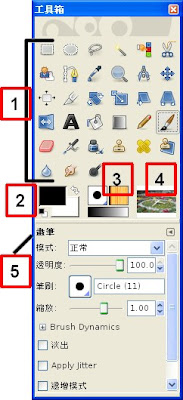

【1】 工具箱按鈕:與「工具」選單相比較,可將工具箱按鈕分類,同類的工具其選項會有共同之處,甚至是大部份相同。色彩與亮度調整相關的按鈕是隱藏起來的,需透過「工具箱面版」啟動。
【2】 設定顏色的按鈕:仔細分析這個小區塊,包含了四個功能,還原為預設的黑白兩顏色、交換前景色與背景色、設定前景色、設定背景色。
【3】 筆刷圖樣漸層的設定按鈕:啟動筆刷面版、圖樣面版、漸層面版,在面版內可設定或編輯筆刷、圖樣、漸層。
【4】 影像小圖示:啟動圖片面版,可用來管理多個影像視窗。
【5】 工具按鈕選項面版:預設,顯示畫筆工具的選項面版。畫圖時,通常要依據影像的尺寸來調整筆刷的尺寸。

注意!
2.4版將Image譯為影像,2.6版將Image譯為圖片。但在書中,還是常可讀到「影像視窗」。


讓工具箱容納更多小圖示
  • 在偏好設定對話盒的工具箱分頁裡,勾選「顯示使用中的筆刷、圖樣及漸層」與「顯示使用中的圖片」。
  • 如此,在工具箱內,會出現筆刷、圖樣及漸層的設定按鈕,還會出現影像小圖示。


工具箱內的元件分類


選取工具類
:矩形選取工具(Rectangle Select Tool),拖曳游標,拉出正方形或長方形的選取區域。

:橢圓選取工具(Ellipse Select Tool),拉出圓形或橢圓形的選取區域。

: 自由選取工具(Free Select Tool),相當於Photoshop的套索工具,可拉出任意形狀的選取區域,搭配手寫板更好用,可以自由繪取想要的範圍。

: 模糊選取工 具(Fuzzy Select Tool),相當於Photoshop的魔術棒工具,利用色彩的資訊來產生選取區域,用以選取顏色相近之連續區域。2.4版之後,加強了「依據色版資訊來 選取」的功能,可利用RGB或HSV裡的單個色版,例如:利用色相色版來做選取。

:依顏色選取工具(By Color Select Tool),與模糊選取工具類似,利用色彩的資訊來產生選取區域,用以選取顏色相近之區域,但這些區域不一定要相連續。

:智慧型剪刀工具 (Intelligent Scissors Tool),會自動猜測欲選取物體的邊緣。

:前景選取工具(Foreground Select Tool),這是2.4版新加入的工具按鈕。


變換工具類
:對齊工具(Align Tool),排列圖層的位置。先設定對齊的參考物,如:作用中的圖層,再設定對齊的方式。而後,依據圖層的邊界、尺寸及中心位置,安排圖層的新位置。

: 裁剪工具(Crop Tool),或稱剪裁工具,用於裁切及調整尺寸,可裁切影像,也可裁切單一圖層。影像檔儲存時,將圖形視為矩形,以二維陣列來表示。因此,裁切後的外觀永 遠是矩形。裁剪工具的選項有許多與矩形選取工具相同。

:移動工具(Move Tool),可移動圖層、選取區域、路徑。藍色系的這六個按鈕,移動、旋轉、縮放、推移、透視法、翻轉,皆可作用於圖層、選取區域或路徑。

: 旋轉工具(Rotate Tool),與旋轉相關的指令很多,而旋轉工具可轉動任意角度。

:縮放工具(Scale Tool),選取區域的上、下、左、右、左上、左下、右上、右下會出現控制點,移動控制點可產生水平縮放或垂直縮放。移動中心的控制點可改變位置。

: 推移工具(Shear Tool),可產生水平方向推移或垂直方向推移,藉此改變圖形的外形。

:透視法工具(Perspective Tool),可任意方向移動左上、左下、右上、右下四個控制點,藉此改變圖形的形狀與大小。


:翻轉工具(Flip Tool),讓圖形上下翻轉或左右翻轉。


繪畫工具類
:填色工具(Bucket Fill Tool),或稱顏料桶填色工具,可在色彩相近的區域內填上前景色,或在選取區域內填上前景色,亦可填上背景色或指定的圖案。

:混色工具 (Blend Tool),或稱漸層混色工具,在選取區域內填上所指定的漸層形式。

:鉛筆工具(Pencil Tool),在作圖區內,依據筆刷的尺寸,畫上鉛筆的筆觸,描繪硬邊的筆觸。相較於畫筆,即使選擇了柔邊的筆刷,鉛筆仍無法表現出模糊邊緣的筆觸。

: 畫筆工具(Paintbrush Tool),在作圖區內,依據筆刷的尺寸,繪出柔邊的筆觸。

:橡皮擦工具(Eraser Tool),根據背景色,清除位在筆刷範圍內的像素顏色,或清除像素顏色產生透明。

:噴槍工具(Airbrush Tool),在作圖區內,依據筆刷的尺寸,繪出散開、暈染的筆觸。

:墨水筆工具(Ink Tool),在作圖區內,依據所設定的筆刷外觀、樣式與靈敏度,畫上筆跡滯留的效果與粗細不定的筆痕。

:模仿工具(Clone Tool),將圖像的局部或設定的圖樣轉為仿製的樣本,依樣描繪在其它位置上。

:癒合工具(Heal Tool),這是2.4版新加入的工具按鈕。修復不規則的地方。

:透視法複製(Perspective Clone Tool),或稱透視法模仿,這是2.4版新加入的工具按鈕。

:模糊化 / 清晰化工具(Blur / Sharpen Tool),以前英文名稱為Convolve,可使局部變朦朧或變銳利。

:塗抹工具(Smudge Tool),指尖塗抹工具,模擬指尖塗抹畫布產生的揉搓效果。

:漂白 / 燻黑工具(Dodge / Burn Tool),使局部增亮或變暗。


未分類
:路徑工具(Paths Tool),也可稱Bezier曲線選取工具,使用Bezier曲線的數學公式來控制路徑曲線的曲度。路徑是不具寬度的線段,沿著人物外型繪製多條不間斷 的小線段,封閉的路徑可以轉變為選取區域,以此可產生所需的選取區域。

:顏色選擇程序工具(Color Picker Tool),若稱為探色棒或檢色器,較簡潔有力。點選影像裡的任意一點,得到的顏色可作為前景色或背景色,也可用來檢測該點的顏色分量與透明度。

: 縮放工具(Zoom Tool),也可稱為放大鏡工具,放大或縮小欲檢視的影像。2.6.1版裡,Scale Tool與Zoom Tool都譯為縮放工具。


:測量工具(Measure Tool),量測影像中兩點的距離,及該線段與X軸的夾角。

:文字工具(Text Tool),在影像內寫上一些字,會增加一個文字圖層,字的顏色為前景色。

3.4 啟動面版與管理面版

選單鈕
  • 啟動面版與管理面版,最便捷的方式,就是透過面版右上角的選單鈕。
  • 由此選單,可加入新的面版分頁、關閉特定的面版分頁、讓面版脫離而獨立為游離的視窗。

  • 勾選「將分頁鎖定停駐」,可防止分頁脫離而成為單一視窗。


  • 在既有的面版中,再嵌合一個面版,就是「加入分頁」。


最好用既存的,不要再新增
  • 執行「[面版視窗] / 加入分頁 / …」可用來新增面版,但這樣可能會讓同功能的面版重複存在。
  • 圖層面版是很常用的面版。當圖層面版不存在,或因為已開啟的面版太多而找不到時,可用選單或快捷鍵 Ctrl+L 來啟動圖層面版。
  • 執行[影像] / 視窗 / 浮動式對話盒 / 圖層 【註1】 ,會喚出舊的或顯現新的圖層面版。沒有任何圖層面版存在時,則會產生新的面版。

注意!
文中,「喚出舊的或顯現新的某某面版」略稱為「啟動某某面版」。


視窗管理之面版管理
  • 影像視窗內,「視窗 / 浮動式對話盒」選單提供了功能項目,可以啟動各式各樣的面版。

  • 「視窗 / 最近關閉的浮動項目」選單內的項目,用於快速啟動,已關閉的面版集的視窗。
    • 預設情況下,螢幕的右方,有七個面版,嵌合在同一個視窗內。
    • 若將此視窗關閉,可由「最近關閉的浮動項目」選單內的項目,重新啟動。


視窗管理之圖片管理
  • 當開啟多張影像時,可用「圖片」面版來管理,雙擊影像的縮圖,即可切換至該影像視窗。
  • 影像檔的名稱,也會顯示在「視窗」選單內,因此,也可利用「視窗」選單,來切換影像視窗。
  • 「視窗」選單還提供了,管理游離的面版視窗的功能。
  • 如下圖所示,「圖片」面版與「前景/背景色彩」面版,是兩個游離的面版視窗,其名稱出現在「視窗」選單的下方。
  • 下圖,為了便於解說,將「視窗」選單獨立成游離的視窗。


隱藏的面版
  • 有幾個面版,可稱為隱藏的面版。
  • 漸層面版,提供圖示清單,便於設定喜好的漸層。
  • 在漸層面版內,可以複製一個色調變化相同的漸層,而後啟動漸層編輯程序面版,修改漸層。
  • 特別的是,漸層編輯程序面版,只能從漸層面版內啟動,「視窗 / 浮動式對話盒」選單內沒有它的蹤影。

  • 下圖為漸層面版與漸層編輯程序面版。
    • 左下圖,在漸層面版內,複製「Caribbean Blues 」,產生「Caribbean Blues 複製本」。
    • 右下圖,接著出現,漸層編輯程序面版,可進一步修改漸層的顏色。


類似的隱藏面版,還有
  • 筆刷編輯程序面版,只能從筆刷面版內啟動。
  • 色盤編輯程序面版,只能從色盤面版內啟動。
  • 圖樣面版,沒有對應的「圖樣編輯程序」面版。
  • 可以把圖樣當成一般影像,透過影像視窗來編輯即可。


選單及項目名稱的英文:
【註1】 [Image] / Windows / Dockable Dialogs / Layers

3.5 工具選項面版

共用繪畫選項的「參數設定」
  • 偏好設定對話盒內,在工具箱分頁中,預設是,共用「漸層、筆刷與圖樣」工具選項。
  • 也就是,不同的工具,可以共用「漸層、筆刷、圖樣」的參數設定。

  • 例如,在鉛筆工具的選項面版內,設定了筆刷尺寸,會影響到所有的繪畫工具的筆刷設定。


工具選單,將工具按鈕分成五類
  • 選擇區域工具類
  • 繪畫工具類
  • 變換工具類
  • 色彩工具類
  • 以及一些未分類的工具


分類的意義:
  • 同一類的工具,會有一些相同的參數或選項。
  • 認識工具的共同選項,可以加快學習各式工具的速度。

  • 工具箱視窗的工具按鈕,可與工具選單對照比較,可以發現工具按鈕分成五類。


選擇區域工具類的共同參數
  • 模式,用於設定選區增減的方式。
  • 平滑化,也可稱為抗鋸齒,決定了鋸齒狀邊緣明顯與否。
  • 羽化邊緣,越大則選區與非選區的界線越模糊,羽化的邊緣也可稱為柔邊的效果。
  • 若將選區填入顏色,較容易感受平滑化、羽化邊緣參數的意義。

  • 下圖以橢圓選取工具為例。共同參數為,模式、平滑化、羽化邊緣。


繪畫工具類的共同參數
  • 模式,用於設定填色時作用區域內的混色方式。也就是,新的顏色與既有的顏色,相混合的方式。
  • 透明度,決定了要遮掩住多少比例的既有顏色。圖層面版內,也有模式與透明度參數。
  • 筆刷,決定了作用區域的形狀與大小。
  • 除了墨水筆有獨特的筆觸設定的方式,其它繪畫工具都有筆刷參數。

  • 下圖以畫筆工具為例。共同參數為,模式、透明度、筆刷。


變換工具類的共同參數
  • 變換,用於設定工具要作用於圖層、選取區域或路徑。

  • 下圖以縮放工具為例。共同參數為,變換。