[Part I. GIMP基礎功]

[Part II. 一種效果的誕生]
[Part III. Script-Fu的秘密]


顯示具有 第 4章 思索GIMP介面的特色 標籤的文章。 顯示所有文章

4.1 導覽與編修

備份你的操作習慣
  • 熟悉任何一款軟體的操作環境,通常是從它的圖形操作介面開始,少有人一開始就背誦快捷鍵。
  • 對於圖形介面,螢幕解析度,深深影響操作習慣。
  • 當你用了 GIMP 一段時間,就可能會需要調整視窗內的元件與配置,依據螢幕尺寸,創造一個合適的操作環境。
  • 當你習慣了某種版面配置的方式,複製一份「.GIMP-2.6」,將它更名為「backup_.GIMP-2.6」。

  • 當 GIMP 的介面又弄亂時,可用備份的「backup_.GIMP-2.6」來還原。


工具視窗 vs. 普通視窗
  • 受限於螢幕的尺寸,影像的尺寸若太大,則其顯示比例必須低於100%。
  • 編修的影像若尺寸太大,操作工具箱與面版視窗時,會有些微的困擾。

  • 偏好設定對話盒內的視窗管理分頁中,預設的情況下,工具箱與面版視窗是屬於「工具視窗」,也就是浮動在影像視窗之上。此設定的優點是,點選到某個影像視窗時,工具箱與面版視窗就會跟著一起顯現。此設定較適合較大的螢幕解析度。


  • 在螢幕解析度為800x600的設定下,使用 GIMP 載入2048x1536的影像,顯示比例設為50%,工具箱視窗與常用的面版集遮住了部份的影像編輯視窗。
  • 下圖中,工具箱與面版視窗的類型設定為「工具視窗」。


  • 下圖中,工具箱與面版視窗的類型設定為「普通視窗」。

  • 偏好設定對話盒內的視窗管理分頁中,也可將工具箱與面版視窗的類型設定為「普通視窗」,也就是點選到該視窗時,視窗才會顯現。此設定的優點是,工具箱與面版 視窗比較不容易擋到影像的內容。此設定比較能用於較小的螢幕解析度,只是影像視窗也可能會擋到工具箱與面版視窗,但是影像視窗、工具箱、面版視窗這三種視 窗都可「最小化」,都可在 Windows 的工作列上找到它們。


螢幕解析度
  • 受限於螢幕的尺寸,影像的尺寸若太大,則其顯示比例必須低於100%。
  • 編修的影像若尺寸太大,操作工具箱與面版視窗時,會有些微的困擾。

  • GIMP 預設的工作環境適合多數的影像編修。除非用戶的螢幕解析度調很大,或者欲處理的影像尺寸很小,通常操作 GIMP 時都會碰到「視窗被遮住」與「視窗切換」的問題。
  • 螢幕解析度要多大才夠用呢?
  • 螢幕解析度太小,許多功能施展不開,固然不好。螢幕解析度太大,切換功能浪費時間,終究多餘。太大的壞處是要花費更多時間移動到所需的視窗、面版、選單或按鈕的位置。
  • 寬螢幕1280x768的設定應該是一個不錯的選擇。可在螢幕的最左側放置工具箱,螢幕的最右側放置常用的面版集,中間的影像編輯視窗仍有足夠的空間來顯示橫式的影像。
  • 無論解析度如何,會有個妥協的方案。用久了,終究習慣成自然。

  • 若真的必須在較小的螢幕下工作,可利用「導覽」面版來調整顯示比例與位置。

4.2 區別對話盒與面版

介面設計的彈性與陷阱
  • 面版,是指具有嵌合能力的視窗。
    • 可由「視窗 / 浮動式對話盒」選單內的項目來啟動。
    • 面版盡量與其它面版合併成一體。
  • 對話盒,是指不具嵌合能力的視窗。
    • 執行按鈕工具、執行濾鏡與執行Script-Fu所啟動的視窗都稱為對話盒。
    • 許多選單內的指令,也會啟動一個參數設定的對話盒。
    • 對話盒設定完選項後,記得要執行,並且關閉。
    • 多數時候,若對話盒不執行、不關閉,GIMP不會發出警告訊息。

本節比較「面版與對話盒介面設計的差異」,希望讀者能善用GIMP的彈性並且能避開介面的陷阱。


「色彩統計圖」面版與「曲線」對話盒
  • 一個是,具有嵌合能力的面版視窗。
  • 一個是,由「曲線」工具按鈕,所觸發的對話盒。
  • 「色彩統計圖」面版,單向地,提供色階分佈的資訊。
  • 「曲線」對話盒,進一步,利用色階分佈的資訊,來調整亮度與色彩。


「前景/背景色彩」面版與「更改前景顏色」對話盒
  • 一個是,具有嵌合能力的面版視窗。
  • 一個是,由工具箱下方的顏色設定按鈕,所觸發的對話盒。
  • 一個是面版,一個是對話盒,但兩者的介面類似,都是用來設定顏色。
  • 如何妥善使用,就依據個人喜好,自由發揮。

其它設定顏色的對話盒
  • 有一個「更改前景顏色」的對話盒,也有一個介面完全相同的「更改背景顏色」的對話盒。
  • 而設定「文字顏色」的對話盒,也與「更改前景顏色」對話盒的介面相同。

左下圖為「前景/背景色彩」面版。右下圖為「更改前景顏色」對話盒。


面版 vs. 對話盒
  • 嵌合或游離
    • 面版,具有嵌合的能力。
    • 對話盒,不具有嵌合的能力。
  • 執行的方式
    • 對話盒下方,有「確定」按鈕與「取消」按鈕,若按下這兩個按鈕其中一個,按下之後,對話盒就會消失。
    • 找到所需的面版,而後設定選項,執行面版內的功能。沒有「確定」按鈕來確認功能的執行。面版並不會自動消失。
  • 關閉與否
    • 對話盒開啟之後,記得要執行。若不執行該功能,最好將對話盒關閉。
    • 面版最好與其它面版嵌合在一起,盡量不要重複開啟相同功能的面版,不常用的面版也可將它關閉。


注意!
雖然一再提醒讀者「面版要與其它面版嵌合在一起,不要游離成單一視窗」。但是為了方便製作書中的附圖,操作GIMP擷取圖片時,常將面版獨立成單一視窗。

4.3 胖胖的工具箱視窗

在偏好設定對話盒的工具箱分頁裡,勾選「顯示使用中的筆刷、圖樣及漸層」與「顯示使用中的圖片」,如此在工具箱內會出現筆刷、圖樣及漸層的設定按鈕,還會出現影像小圖示。


現在,相反的操作不要勾選前述的兩個選項GIMP 2.6版的工具箱可調整寬度,可胖
下圖是GIMP 2.6版的工具箱,將外觀調整成類似Photoshop的工具箱,有兩排工具按鈕。


相較與2.4版,2.6版的工具箱上方少了三列選單,GIMP的工具箱更像Photoshop的工具箱,但GIMP與Photoshop的操作邏輯仍有很大的不同。GIMP工具箱下方可嵌入面版,拖曳檔案至工具箱可開啟影像檔,GIMP 2.6版的工具箱仍有些「主」控能力。

工具箱視窗的下方可嵌入工具選項面版,還可嵌入其它功能的面版。
在GIMP中,與工具功能相關的參數設定,都放在工具選項面版,該工具沒有發揮預 期的功能,通常是沒有設定適當的選項。處理影像時,工具與選單中的功能常會交互使用,GIMP用熟悉了,便會不斷地切換視窗,不斷地切換工具箱視窗、影像 視窗、以及各種面版,在選單裡找尋欲執行的功能。

下圖可稱作是,胖胖的工具箱視窗。
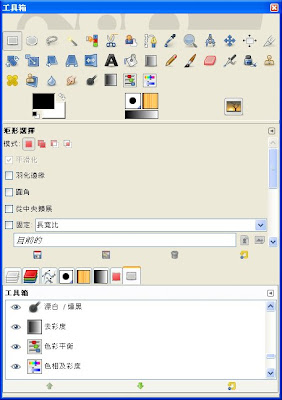

把工具箱視窗調寬可容納更多的元件,例如,顯示「色彩類」的按鈕,方便亮度與顏色的校正。
把所有的面版都加到工具箱視窗之下,這樣就只要專著於兩個視窗之間的切換,也就是在工具箱視窗與影像視窗之間來回切換。

4.4 面版的選單

本節重點
  • GIMP 有20幾個面版,本節只討論
    • 色票面版
    • 筆刷面版
    • 「選擇區域編輯視窗」面版
  • 本節只概略介紹,從中歸納面版的一些特性。
    • 右鍵選單項目的多寡,反映了面版的能力。
    • 由選單的項目,可以明瞭該面版的設計目的。


歸納面版的特性
  • 多數的面版都有右鍵功能,有的面版只是提供一些資訊,沒有提供太多的功能項目。
  • 面版內常用的功能,會製成按鈕。
  • 圖層面版、色版面版、路徑面版,其選單的項目很多,功能都已很完善,是進階處理影像必備的面版。
  • 一般情況下,面版內的功能,都會放入選單,而且可以由右鍵來啟動選單。
  • 與其它面版相較,「選擇區域編輯視窗」面版有選單,其功能項目也很多,但無法以右鍵召喚出來。


利用迷彩圖案,討論面版的功能
  • 執行[影像] / 檔案 / Create / Patterns / Camouflage,會出現一個對話盒,使用預設的參數值,執行後,會產生一張迷彩圖案。


色票面版,在索引色模式下,才能運作
  • 先對迷彩圖案,執行[影像] / 圖片 / 模式 / 索引色 【註1】
  • 將迷彩圖案的色彩模式,更改為索引色。接著,再開啟色票面版。
  • 由色票面版,可知迷彩圖案是由三種顏色的色塊所組成的。
  • 左圖是迷彩圖案。右圖是色票面版。


  • 色票面版內,顯示迷彩圖案只有三個顏色,目前選到棕色。
    • 可雙擊棕色的色票,啟動顏色設定的對話盒。
    • 按右鍵,則出現色票面版的右鍵選單。


色票面版的右鍵功能
  • 可執行選單內的功能,修改色票,或加入新的色票。
  • Rearrange Colormap會啟動一個對話盒。在對話盒內,可用拖曳的方式,對換色票的順序,達到換色的目的。

  • 左圖,以滑鼠右鍵,召喚出選單。
  • 右圖,以選單鈕,召喚出選單。


「選擇區域編輯視窗」面版
  • 面版下方的按鈕,可以代替6個常用的「選擇」功能。
  • 多數功能都可從面版右上方的選單鈕啟動。
  • 但此面版沒有右鍵選單,這可能是因為「單擊滑鼠左鍵」點選的動作會產生選取區域,點擊的位置決定了選取區域的範圍。
  • 以灰度表示選取狀態。
    • 白色表示選取區域。
    • 黑色表示非選取區域。
    • 灰色表示部份選取的區域。
  • 由白色的區域,可以得知,目前已選到,迷彩圖案暗綠色的區域。


筆刷面版
  • 面版的選單,可以幫助用戶瞭解,該面版的功能。
  • 筆刷面版最常的用途是,用來選擇繪畫所需的筆刷。
  • 另一個常用的功能是,新增與編修筆刷。
  • 最後四個功能,都是Script-Fu,用於新增橢圓筆刷與矩形筆刷。

  • 從面版的選單發現,2.2版中,有幾個Script-Fu被移到漸層、筆刷、圖樣、字型面版的選單,例如,Elliptical, Feathered(Brush)、Open Pattern as Image、Custom Gradient、Render Font Map。


選單及項目名稱的英文:
【註1】 [Image] / Image / Mode / Indexed