[Part I. GIMP基礎功]

[Part II. 一種效果的誕生]
[Part III. Script-Fu的秘密]


顯示具有 第 9章 遮罩、選區、去背 標籤的文章。 顯示所有文章

9.1 橡皮擦與不規則物體的去背

去背有其通則,只是凡事都有例外
  • 去背的通則,就是善用影像本身形狀與顏色的特徵。
  • 影像的主體,若是規則的矩形或橢圓,則可使用 矩形選取工具,或 橢圓選取工具,直接框取主體的圖案,反相選取,去除背景。
  • 影像的主體或背景,若其色彩的組成有可依循的規則,則可使用 模糊選取工具,或 依顏色選取工具,快速去除背景,得到主體的圖案。模糊選取工具,與依顏色選取工具,若是運用得妥當,常可以正確又快速地選取圖片的背景。
  • 物體的輪廓線,若不會太複雜,則可利用路徑工具來描繪物體的輪廓線,或利用橡皮擦工具來除去物體的背景。
  • 描繪物體的輪廓線來去背,算是最原始的去背方法,沒有深奧的理論可言。「10.4 動感模糊化濾鏡」有路徑工具去背的範例。
  • 越熟練影像處理的技巧,越會發現,雖然有這麼多選取工具,但要精確選取不規則的物體,有時還是會覺得不夠用。


去背有其難處,只要耐心就能克服
  • 凡事都有例外,就是有色彩與形狀異常複雜的圖案。
  • 若是物體的色彩稍微複雜些,只要有耐心,善用快捷鍵來增減選取區域。仍可使用模糊選取工具,或依顏色選取工具來去背。
  • 即使物體的輪廓線很複雜,只要有耐心,仍可使用路徑工具,或橡皮擦工具來去背。


橡皮擦去背 vs. 遮罩去背
  • 本節是使用橡皮擦來去背。
  • 後面幾節,會描述圖層遮罩(Layer Mask)與快速遮罩(Quick Mask)的意義、操作方法,並將遮罩應用於去背。
  • 熟練了本章的去背範例,會發現,利用遮罩來去背的技巧,與利用橡皮擦來去背的技巧,這兩者有些相似之處。
  • 比較這兩種去背的技巧,由此可瞭解遮罩的便利與彈性。


不規則物體的要如何去背
  • 去背的前置作業是,分析影像主體與背景的特性,決定去背的方法。
  • 開啟 butterfly.jpg 蝴蝶裝置藝術的照片。蝴蝶,無法使用模糊選取工具,或依顏色選取工具,去除其背景。
  • 本節,練習用橡皮擦來完成「不規則物體的去背」。「復原」的快捷鍵為 Ctrl+Z 。操作橡皮擦工具時,若擦拭到不該除去的區域,可按下 Ctrl+Z 來回復原貌。


裁剪工具,裁掉多餘的部份
  • 先使用裁剪工具,把蝴蝶的周圍裁除一些,方便去除背景。


橡皮擦工具,搭配大筆刷,清除外圍
  • 選用較大的筆刷,用橡皮擦工具,擦去較外圍的區域。


橡皮擦工具,搭配小筆刷,清除細部
  • 利用導覽面版,移動與放大顯示的區域。
  • 將圖片放大顯示,選用適當大小的筆刷,用橡皮擦擦去。
    • 接近蝴蝶的地方,用小的筆刷。
    • 遠離蝴蝶的地方,用大的筆刷。
    • 擦到不該擦的地方時,按Ctrl+Z鍵,回到前一動作的結果。

9.2 圖層的選單

操作圖層有兩種方式
  • 圖層的操作,可在影像視窗內,也可在圖層面版內。
  • 多數的功能,在這兩個地方都有。
  • 有些功能,必須在圖層面版內,例如,設定圖層的混色模式與透明度。
  • 有些功能,必須在影像視窗內,例如,自動剪裁圖層(Autocrop Layer)。


在圖層面版內,操作圖層,較直觀
  • 執行[影像] / 視窗 / 浮動式對話盒 / 圖層 【註1】 ,可啟動操作圖層的面版。

小技巧
可用快捷鍵 Ctrl+L 來啟動圖層面版。

  • 操作圖層時,第一要務就是,要選定所需的圖層。
  • 因此,多數時刻,在圖層面版內,使用相關的功能,會較順手、會較直觀。


在影像視窗內,操作圖層,要小心
  • 在影像視窗內,執行「圖層」選單內的功能,須注意狀態列所顯示的圖層名稱,要避免弄錯圖層。
  • 「圖層」選單內,也可新增圖層、複製圖層、固定圖層、刪除圖層、縮放圖層。
  • 「圖層 / 堆疊」選單內的功能
    • 用於上下移動圖層。
    • 用於改變圖層在堆疊內的相對位置。
  • 「圖層 / 遮罩」選單內的功能
    • 用於新增、刪除、套用遮罩的效果。
    • 遮罩也可轉變為選取區域來使用。
    • 套用遮罩的效果之後,遮罩會消失,其效果會影響透明色版的內容。
  • 「圖層 / 透明度」選單內的功能
    • 透明度與透明色版有關。
    • 透明色版也可轉變為選取區域來使用。


遮罩的來源
  • 執行「新增圖層遮罩」的功能,會出現對話盒,可設定遮罩的來源,決定遮罩的初始內容。
  • 下圖中展示了,為圖層加上全白的遮罩。

  • 由「將圖層遮罩初始化為」的選項,可瞭解遮罩的意義
    • 全白的遮罩,會產生 [完成不透明] 的效果。
    • 全黑的遮罩,會產生 [完成透明] 的效果。
  • 還可瞭解遮罩的來源
    • 透明色版(Alpha Channel)
    • 選擇區域(Selection)
    • 圖層的灰階複製本
    • 普通色版(Channel)
    • 還可以,生成反相的遮罩(Invert Mask)


額外的功能
  • 「新增圖層遮罩」之後,圖層的右鍵選單內,與「圖層遮罩」相關的功能,就會顯示出來。

  • 其中,較重要的功能:
    • 套用圖層遮罩,套用遮罩的效果之後,遮罩會消失,其效果會影響透明色版(Alpha Channel)的內容。
    • 遮罩轉為選擇區域,遮罩也可轉變為選取區域來使用。


選單及項目名稱的英文:
【註1】 [Image] / Windows / Dockable Dialogs / Layers

9.3 圖層面版內的相關操作

新增透明色版 Add Alpha Channel

注意!
遮罩與透明效果有關。即使沒有「透明色版」,在GIMP裡,可以直接執行「新增圖層遮罩」,而略過「新增透明色版」的步驟。

  • 在以下的操作步驟,只有一個圖層,不會再產生其它圖層,這圖層的名稱為「背景」
  • 執行[影像] / 檔案 / 開啟 【註1】 ,開啟 butterfly.jpg
  • 而後,將檔案另存為 butterfly.xcf 。
  • 點選 butterfly.xcf 圖片視窗,執行[影像] / 圖層 / 透明度 / 新增透明色版 【註2】


注意!
由於 JPEG 格式不能處理透明色版,亦無法儲存圖層遮罩的資訊,故將檔案另存為 XCF 格式。


新增圖層遮罩 Add Layer Mask
  • 點選「背景」圖層,在圖層右鍵選單中,執行「新增圖層遮罩」,出現對話盒。
  • 設定如下圖的對話盒所示,按下「新增」按鈕。
  • 為「背景」圖層,添加了「全白的圖層遮罩」。


操作遮罩時,遮罩有四種狀態
  • 遮罩外圍有白框線,此時可在遮罩上塗塗寫寫。此時,在 butterfly.xcf 圖片視窗內,可編修遮罩的內容,但是會顯示出遮罩的效果,而非灰階的遮罩。


    • 影像外圍有白框線,而遮罩外圍是一圈黑框線,則所有運算直接作用在影像上。但若已經有修改遮罩的內容,圖片視窗內仍會顯示出遮罩的影響。


    • 遮罩外圍是紅框線,此時不能使用遮罩,也就是圖片視窗內不會反應出遮罩的影響。


    • 遮罩外圍是綠框線,此時,在 butterfly.xcf 圖片視窗內,可顯示並編修遮罩的內容。


    遮罩的效果與塗寫的動作
    • 遮罩的黑色,會使得該區域的影像變透明。
    • 遮罩的白色,會使得該區域的影像維持不變。
    • 遮罩的灰階的色值,決定了該區域的影像的透明程度。


    操作 1. 前景色為黑色,筆刷選擇Circle(05)
    • 由影像視窗的狀態列,可得知目前選取到「背景」圖層的遮罩。
    • 使用鉛筆工具,在圖片視窗右上角,做塗寫的動作,雖然筆刷是黑色的,但塗寫到的部份卻變成透明的。
    • 遮罩右上角變黑色,右上角影像變透明。


    操作 2. 呈現遮罩的內容
    • 在圖層面版內,遮罩小圖示的外圍,是綠框線,即可將遮罩的內容呈現在影像視窗內。

    • 下圖呈現遮罩的內容,遮罩右上角是黑色的,遮罩變黑造成影像右上角變透明。


    操作 3. 出錯時的操作
    • 以滑鼠來描繪線條,有時不容易精確地控制鉛筆工具。
    • 若不慎用力過猛,蝴蝶的頭不見了,該怎麼辦?
      • 常用的方法是,按Ctrl+Z鍵,回到前一動作的結果。
      • 進階的方法是,編修遮罩的內容。


    操作 4. 還原基本法
    • 點一下前景背景色設定鈕中的置換符號 (紅色圈住的部分),將前景色設為白色
    • 使用鉛筆工具,選擇 Circle(19)的筆刷,在 butterfly.xcf 視窗影像上,塗寫蝴蝶的頭。
    • 雖然筆刷是白色的,但塗寫到的部份還原為原本的影像。


    結論
    • 在圖層遮罩上,塗抹黑色,會讓圖像產生透明的效果。
    • 在圖層遮罩上,塗抹白色,會讓圖像顯示出原樣。


    選單及項目名稱的英文:
    【註1】 [Image] / File / Open
    【註2】 [Image] / Layer / Transparency / Add Alpha Channel

    9.4 利用遮罩來做精確的選取

    重頭再來,重新練習
    • 承接前節的說明,先使用白色筆刷,將影像完全回復為原貌。


    • 由影像視窗的狀態列,可確定,目前選取到,「背景」圖層的遮罩。


    鉛筆工具,搭配實心筆刷,畫一圈無間斷的線
    • 在 butterfly.xcf 視窗影像內,如前圖所示,確定接下來的操作是作用在遮罩。
    • 前景色設為黑色,筆刷選擇 Circle(05)。
    • 使用鉛筆工具,在蝴蝶身體、頭部、觸鬚周圍,描繪出一圈無間斷「透明」的線。這條線中間不能有斷掉。此步驟可稱為,去背的前置作業。
    • 若畫到不該畫的地方,可使用白色筆刷,復原局部的圖案。


    視像化遮罩的內容
    • 將遮罩的內容,呈現在影像視窗內,蝴蝶周圍有一圈無間斷「黑色」的線。此步驟不影響去背的結果,只是用於理解遮罩的意義,可略去,不操作。
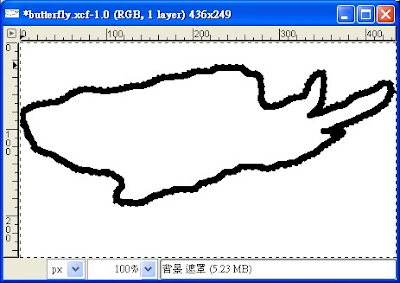


    要選到蝴蝶的圖像,而非選到遮罩
    • 切換至圖層面版,將遮罩外圍白色的方框,移到影像外圍。
    • 這樣,接下來所做的編修動作,是作用在蝴蝶的圖像上,而不是遮罩上。
    • 由影像視窗的狀態列,可得知目前選取到「背景」圖層的圖像,而非遮罩。


    模糊選取,清除大範圍
    • 模糊選取工具(Fuzzy Select Tool),可用來選取顏色相近的相鄰像素。
    • 使用模糊選取工具,或依顏色選取工具,選取已經被「透明」線隔絕的背景。
    • 在工具選項面版內,將界限值設為255。
      • 點一下圖片中背景的任何地方,可將背景完全選取。
      • 若界限值不為255,則清除背景時,會留下一些半透明的顆粒。
    • 確定了欲清除的選取區域之後,執行[影像] / 編輯 / 清除 【註1】 ,清除大範圍的背景,


    畫面放大顯示
    • 接下來的操作是,使用小的筆刷,清除細部的邊緣的背景,只留下蝴蝶。
    • 因此,要調整顯示比例,而且要再利用遮罩。
    • 切換至 butterfly.xcf 圖片視窗,按快捷鍵”+”, 將顯示的畫面放大4倍。


    要選到遮罩,而非選到蝴蝶的圖像
    • 切換至圖層面版,將影像外圍白色的方框,移到遮罩外圍。


    放大顯示,清除細部
    • 使用鉛筆工具,前景顏色設為黑色,筆刷選擇 Circle(01)或 Circle(03),將蝴蝶身體、頭部、觸鬚周圍沒清乾淨的區域,塗成透明的。
    • 若畫到不該畫的地方,則前景顏色改設為白色,塗抹後,該處回復為原貌。
    • 切換至圖層面版,在圖層右鍵選單中,執行「套用圖層遮罩」,將遮罩的效果作用於圖層上。


    應用於影像合成
    • 接下來,可以利用這隻沒有背景的蝴蝶,做一些影像合成的創作。
    • 例如,將蝴蝶圖案疊合在迷彩圖案上方,迷彩圖案為無接縫圖案。


    「繪圖工具」也可作為「選取工具」
    蝴蝶周圍,有一圈無間斷「黑色」的線,是去背的前置作業。當你完成了精確的選取,選到了蝴蝶圖案,不妨反問自己,畫線的畫筆,是選取工具?或是繪圖工具?
    而後,再想想,9.1節,用橡皮擦,替不規則物體去背。那麼,橡皮擦,是選取工具?或是繪圖工具?
    • 任何灰階的階度都有對應的選取狀態,256階的灰度對應到256種選取狀態。
    • 因此,當你熟悉了GIMP,任何工具,任何操作,都可用來改變選取範圍。
    • 畫筆或橡皮擦都可作為選取工具。


    總結「橡皮擦去背 vs. 遮罩去背」
    相較於「橡皮擦去背」,「圖層遮罩」提供較強的復原機制,任何時候 , 「圖層遮罩」塗抹白色後, 該處便會現出原貌。「橡皮擦去背」的範例裡,若是擦錯了,必須即刻處理,若是十步之後再處理,則必須倒退到十步之前。那麼,這十步之中,正確的清除操作,也一併被抹除。

    所以,可以這樣說:
    • 「圖層遮罩」是一塊記憶力超強的畫布,「圖層遮罩去背」技巧是「橡皮擦去背」的加強版
    • 「圖層遮罩」與「橡皮擦」,看起來無關的兩個東西,在「去背」的範例之中,它們倆建立了一種特殊的連結。


    選單及項目名稱的英文:
    【註1】 [Image] / Edit / Clear

    9.5 選擇區域遮罩複製本

    我稱它為「普通色版」
    色版面版內,除了有紅、綠、藍、透明色版之外,還有一種色版,是用來儲存選取區域,它的名稱為「選擇區域遮罩複製本」,我稱它為「普通色版」,「快速遮罩」的功能,近似於這種類型的色版。

    • 先執行「儲存在色版」。

    • 下圖中,色版面版內,多了一個色版,它源自於 Hello! 字體的選取區域,名稱是「選擇區域遮罩複製本」。


    快速遮罩的本質
    • 快速遮罩與「選擇區域遮罩複製本」本質是相同的。
    • 按一下影像視窗左下角的「切換快速遮罩」按鈕,此時圖片處於快速遮罩狀態。
    • 色版面版內,出現新的色版,名稱是「快速遮罩」。
    • 不過,快速遮罩只是暫時存放在色版面版內。
    • 影像視窗內的「快速遮罩」消失,色版面版內的「快速遮罩」也會消失。

    9.6 正常狀態與快速遮罩狀態

    快速修飾選取區域的方式

    • 視窗左下角的「切換快速遮罩」按鈕,用於轉換「選取狀態」與「快速遮罩狀態」。
    • 對單一的特定圖層而言,依據「快速遮罩」的存在與否,此圖層有兩種狀態,一種是選取狀態(也稱為正常狀態),一種是快速遮罩狀態 。
    • 快速轉換狀態,快速修飾選取區域。
      • 修正與調整選取區域的方式很多,可利用色版與色版面版內的功能。
      • 類似於灰階的普通色版,快速遮罩也可視為一個256色的遮罩,因此,繪圖工具與濾鏡都可用於修飾選取區域。
      • 快速遮罩的重要地位,源自於「快速」兩字,源自於視窗左下角的按鈕,快速的狀態切換,如此,可「快速」修正、調整、檢視既存的選取區域。


    開啟圖片後,預設是處於選取狀態
    • 此時,可使用矩形選取、橢圓選取、模糊選取工具......各式選取工具,生成所需的選取區域。
    • 若使用漸層混色工具 、顏料桶填色工具、鉛筆工具、畫筆工具、濾鏡效果,則只能作用在選取區域內,選取區域外不受任何影響 。


    切換「正常狀態」與「快速遮罩狀態」
    • 開啟 butterfly.jpg,小紅圈之處便是「切換快速遮罩」按鈕。
    • 此按鈕,用於轉換「選取狀態」與「快速遮罩狀態」。

    • 按一下「切換快速遮罩」按鈕,此時,圖片處於快速遮罩狀態。
    • 由於,先前沒有選取任何區域,整張圖片,都覆蓋上一層淡紅色的遮罩。

    • 「切換快速遮罩」按鈕有一個右鍵選單,執行「設定色彩及透明度」,會出現「快速遮罩」屬性對話盒。
    • 前圖中,淡紅色的部分,相當於一張50%不透明度(Opacity)的紅色圖片,重疊在蝴蝶的圖片上。


    視像化掩蓋的程度
    • 「快速遮罩」屬性對話盒内
      • 遮罩不透明度(Mask Opacity)預設為50% 。
      • 遮罩顏色預設為紅色。
    • 左圖,設為 50% 。右圖,設為 70% 。

    • 若將遮罩不透明度(Mask Opacity)設為70%,會發現紅色遮罩的掩蓋的程度增加。

    譯詞錯誤!
    2.6版裡,Mask Opacity譯為「遮罩的透明度」,實際上,Mask Opacity為100%,是完全不透明的,看不到原本的影像。Mask Opacity為0%,是完全透明的,完全顯示出原本的影像。 Mask Opacity若譯為遮覆度,較易理解。