[Part I. GIMP基礎功]

[Part II. 一種效果的誕生]
[Part III. Script-Fu的秘密]


顯示具有 GIMP 2.10 開箱文 標籤的文章。 顯示所有文章

Legacy 圖示主題,加上 System 佈景主題

新介面外觀的衝擊與適應
自由軟體推出新版,固然是好事一件。但新版的軟體與舊版的說明文件,勢必有不匹配之處。軟體更動越大,對文件的撰寫者而言,其過往的努力越有可能煙消雲散。

相較 2.10 版, 2.8 版與 2.6 版介面外觀的差異還算小。為了讓讀者較容易看懂 2.6 版的教學文件,第一招要教各位的,是更改圖示主題與佈景主題。

GIMP 2.10 版,預設的介面,其對應於「偏好設定」對話盒內的參數值設定,是 Symbolic 圖示主題,加上 Dark 佈景主題。

稍後,會將它更改為, Legacy 圖示主題,加上 System 佈景主題。
Legacy 的意思是遺産、遺贈、遺留物。Legacy code 是指之前的開發人員所留下的程式碼。因此,Legacy 圖示主題,就是指 2.8 版、2.6 版的圖示主題。


2.10 版預設的介面
預設的外觀是暗灰的,字體是白色的,介面的襯底是暗黑的,多數的圖示是灰色的。而且,如果不考慮反鋸齒效果的影響,很多圖示的灰色又是單一灰度。

下圖的螢幕解析度是 800 x 600,顯示 2.10 版預設的視窗介面。

此時,沒有載入任何影像,因此,要先新增一張白底 640 x 480 的影像。


之後的寫作習慣
  • 「執行[影像]→檔案→XXXX」表示要操作影像視窗上的「檔案」選單,在選單內選擇你要執行的功能。
  • 「執行[影像]→編輯→用前景色填充」表示執行影像視窗上「編輯」選單內「用前景色填充」的功能,如此,會將選取區域填滿前景色,若無選取區域,則填滿整個圖層。


新增範例用圖
以下,要做些簡單的設定與操作,需要一張圖片來陪襯,直接新增一張。
「執行[影像]→檔案→新增」,出現「建立新的圖片」對話盒,如下圖。
將寬度與高度分別設為 640 像素與 480 像素,其餘參數使用預設值。

螢幕解析度 800 x 600 之下的 GIMP 預設視窗介面, 640 x 480 白底的影像以 50% 的比例顯示。利用下圖,請讀者自行感受一下,視窗介面各個元件所占的空間。


偏好設定
下圖為「編輯」選單,欲執行「偏好設定」指令。

「執行[影像]→編輯→偏好設定」,出現「偏好設定」對話盒,如下圖。
稍後,要更改圖示主題與佈景主題。

上圖左側邊緣處些微被截掉一些。這是因為,對話盒的寬度,超出了目前螢幕解析度的寬度 800 px 。


【Legacy 圖示主題 + System 佈景主題】
下圖中,點擊「佈景主題」分頁,將「佈景主題」設為 System 。有些設定,需要重新啟動 GIMP 才會生效。有些設定,卻能立即生效。
下圖中,設定的當下,對話盒的介面外觀立刻改變,其外觀可與「前一張圖」相比較。

下圖中,點擊「圖示主題」分頁,將「圖示主題」設為 Legacy ,在設定的當下,對話盒的介面上的小圖示 icon 立刻改變,其外觀可與「前前一張圖」相比較。
最後,記得要按下「確定」按鈕。


下圖為 Legacy 圖示主題,加上 System 佈景主題的視窗介面。


新舊之間的交錯
下圖為 2.8 版的視窗介面,用於與上圖的 2.10 版的新介面互相比較。

相較 2.10 版, 2.8 版與 2.6 版介面外觀相近。
本部落格多數的文章,都以 2.6 版為主。只要你熟悉了新版的介面外觀,對於學習 GIMP, 2.6 版的文章還是有幫助的。

載入圖片與存檔

下載練習用圖
讀者可利用瀏覽器右鍵選單中的「圖片另存新檔」的功能,來下載此圖片 cyan_bg_.jpg 。


開啟一張圖檔
可利用拖曳的方式來開啟檔案。
沒有開啟任何檔案時,GIMP影像視窗內,也就沒有可以畫圖的區域,將之稱為「空的作圖區」。

在 Windows 檔案總管內,找到欲開啟的檔案,拖曳至 GIMP 的工具箱或空的作圖區,就能開啟該檔案,結果如下圖。


以圖層的形式開啟圖檔
請注意,當 GIMP 已有開啟的影像檔時,拖曳至既有的「作圖區」,會將該圖檔以「圖層」的方式開啟,也就是,併入為已開啟的檔案裡的一個「圖層」。
下圖顯示,再一次拖曳 cyan_bg_.jpg 至「作圖區」,「圖層」面板顯示兩個相同的圖案,圖層名稱略有不同,原本的名稱為「cyan_bg_.jpg」,新增的名稱為「cyan_bg_.jpg #1」(因名稱過長, #1被截掉,需移動捲軸控制項才能看到)。


更改背景的顏色
將青色的背景改為白色的背景:
  • 按下「依顏色選取」工具按鈕。
  • 點一下青色背景任意一處,如此便會將青色背景全部選取起來。
  • 將前景色設為白色 
  • 執行[影像]→編輯→用前景色填充,如此選取區域就會全部填上白色。

背景已改為白色,如下圖所示。


更改之後
將注意的焦點轉移到視窗的標題列。
下圖是「沒有任何更動的」原始影像檔的標題列。


下圖是「背景更改為白色的」影像檔的標題列,開頭多了 * 星號。


星號 * 的有無,便成為判斷影像有無更動的重要依據。快捷鍵 Ctrl + Z 是「復原」。有時,若要復原所有已施加的效果,可以重複一直按 Ctrl + Z ,直到標題列的星號 * 消失。


若有更改,最好要存檔
下圖為「檔案」選單,將注意的重點,放在存檔相關的功能。


沒有存檔時的提示訊息
按下縮圖旁的 x 按鈕,可以關閉檔案。


影像檔若有任何更動的,會跳出一個提示的對話盒,如下圖所示,提醒用戶要記得存檔。若忘記存檔,一切的苦心便付諸流水。


只是小小的更動,匯出為 jpg 格式
執行[影像]→檔案→匯出為,會出現「匯出圖片」的對話盒,將檔案「匯出為」jpg 檔,檔案名稱改為 white_bg_.jpg 。 jpg 檔可直接顯示於網頁之中,如下圖所示。


不想儲存為 xcf 檔時,會面臨的提示訊息
我先將影像檔「匯出為」white_bg_.jpg 。而後,再一次關閉檔案。可是依舊會跳出一個提示的對話盒,如下圖所示,提醒用戶要記得存檔。若真的不需要存為 xcf 檔,可選擇「放棄更改」。


儲存為 xcf 檔
這些訊息是怎麼一回事呢? 因為 GIMP 希望用戶將苦心修改的成果儲存為 xcf 檔,或是 xcf 格式的壓縮檔,因此,若你不是以 xcf 檔來操作 GIMP ,要關閉影像檔時,就會跳出提示的對話盒。

執行[影像]→檔案→儲存,會出現「儲存圖片」的對話盒,如下圖所示,可將檔案儲存為 xcf 檔,或 xcf 檔的壓縮檔。


匯出為 heic/heif 格式
執行[影像]→檔案→匯出為,會出現「匯出圖片」的對話盒,有非常多的檔案格式可選擇,通常都會選 png 或 jpg 格式。如下圖所示,選了 heic/heif 格式。此為蘋果手機(iOS 11)照片預設的格式。這表示 GIMP 也跟上潮流,支援新的圖檔格式。

尺寸與解析度的預設值

快照圖的解析度
「執行[影像]→檔案→建立→從剪貼簿」,可將系統剪貼簿裡的快照圖載入到 GIMP 作圖區之中,本質上,這也是 GIMP 新增圖片的一種方式,因此快照圖的解析度,是由 GIMP 的「偏好設定」所決定。

寫這篇文章的原由,其實是為了下一篇文章,討論「剪貼簿與擷圖」。因為在使用 GIMP 取得快照圖的過程中,發現了解析度設定的問題,因此,便先寫了這篇文章。


新增圖片的解析度
GIMP 2.8 版預設新增的圖片,其寬度為 640 px ,高度為 400 px,水平解析度與垂直解析度都是 72 dpi 。而 GIMP 2.10 版預設新增的圖片,其寬度為 1920 px ,高度為 1080 px,水平解析度與垂直解析度都是 300 dpi 。

雖然 GIMP 可處理高解析度的大圖。但用戶還是必須依據自己的需求,調整「預設新的圖片」的尺寸與解析度的設定。在「偏好設定」對話盒中,調整出一個適合自己的工作環境設定值。

執行[影像]→檔案→新增,會出現「建立新的圖片」對話盒,如下圖所示。


高 dpi 或低 dpi 的抉擇
對於只是撰寫 GIMP 軟體操作說明的我,預設的圖片尺寸與解析度都過大。解析度 300 dpi 適合於列印,或印刷為紙類出版品。對於在網頁上呈現的軟體說明圖,96 dpi 或 72 dpi 就可以了。而且 dpi 值通常不影響圖片在瀏覽器中所呈現出的長寬。通常,同一張圖片設為300 dpi 或 72 dpi,在瀏覽器中,看到的都是一樣的。

下圖為 300 dpi 的大象圖片。

下圖為 72 dpi 的大象圖片。

下圖為 300 dpi 與 72 dpi 的大象圖片在 LibreOffice Writer 中呈現。文書處理軟體是依據現實世界紙張的大小來決定文件版面的大小。因此圖片會依據其 dpi ,換算成其在紙張上呈現的寬度與長度。


640x480 (96 dpi) 的圖片
下圖將更改圖片尺寸與解析度的設定。寬度設為 640 px,高度設為 480 px ,水平解析度與垂直解析度都設為 96 dpi ,而後,按下「確定」按鈕。

下圖中,作圖區內是寬高 640x480 解析度 96 dpi 白底的新圖片。


就是要範本
「執行[影像]→編輯→偏好設定」,出現「偏好設定」對話盒,如下圖。點選「預設圖片」分頁。此分頁的設定值,直接影響新圖片的尺寸與解析度。雖然可以修改設定值,不過利用「範本」裡既有的設定值,會是更聰明的方法。先按下「取消」按鈕。


簡捷又聰明的方法
建立新的範本最簡單的方式,就是利用目前已開啟的檔案,直接將其圖片尺寸與解析度的設定轉化為範本的設定值。還記得之前已新增的 640x480 白底的圖片。執行「檔案」選單內的「建立範本」指令,就可將白底圖片的參數值轉為範本的參數值。

執行[影像]→檔案→建立範本,會出現「建立新的範本」對話盒,將名稱設為 640x480 px (96 dpi) ,而後,可利用「範本」面板來確認,是否成功生成新的範本。


640x480 px (96 dpi) 的範本
下圖是「範本」面板,第一個項目就是新增的範本。


再一次「執行[影像]→編輯→偏好設定」,出現「偏好設定」對話盒,如下圖。點選「預設圖片」分頁,在下拉式的「範本」選單中,找到剛才新增的範本 640x480 px (96 dpi) 。最後按下「確定」按鈕,就完成設定。


剪貼簿與擷圖

剪貼簿,在此是指作業系統的剪貼簿,也就是一塊所有應用程式共用的記憶體,用於交換資料。

  • Ctrl +V 鍵可將文字資料送入作業系統的剪貼簿。例如,你可以在檔案總管內複製檔案名稱,而後,將它貼到瀏覽器的搜尋框內。
  • Ctrl +V 鍵也可複製圖像資料。例如,你可以在文書處理軟體內你可以複製圖片,而後,將它貼到 GIMP 的作圖區內。
  • Print Screen 鍵,功能如其名稱,可將螢幕上的畫面送入作業系統的剪貼簿。


Print Screen 鍵與軟體的擷圖功能
如果你需要大量的擷圖,用以撰寫軟體的說明文件, PicPick 、 Xnview 都是不錯的選擇。若你安裝 PicPick ,PicPick 會試圖修改 Print Screen 鍵的設定,簡化擷圖的流程。我也很常用Xnview 來擷圖,Xnview 可以設定成連滑鼠的游標也一起擷取。不管用什麼方式,重要的是熟練。若你覺得其它軟體比較順手,也不一定要用 GIMP 來擷圖。

網站「電腦王阿達」有一篇文章「除了 Print Screen,Windows 10 中還有五款螢幕截圖大法」,也可以參考看看。

Print Screen 鍵,有的鍵盤上是標示為 Prt Scr,或其它縮寫的形式,如,PrtSc。可以試試看 Google 圖片,以「Print Screen」為關鍵字,搜尋其相關的鍵盤按鍵的「圖片」。

因為我有安裝微軟的 OneDrive ,它簡化了擷圖的流程, Print Screen 鍵的設定已被修改為將快照圖直接存入微軟所提供的雲端儲存空間,而其對應於電腦上的目錄是「C:\Users\User\OneDrive\圖片\螢幕擷取畫面」,如下圖所示 。


Print Screen 鍵與 OneDrive 的擷圖功能
假設我想要擷取下圖 GIMP 視窗的操作畫面,先確認目前作用中的視窗是 GIMP ,若不是,就點一下 GIMP 視窗的標題列,而後,按下 Alt + Print Screen 鍵。

接著,到 OneDrive 的目錄下,查看新產生的快照圖,檔案預設是以日期來命名。


GIMP 的擷圖功能
撰寫軟體說明,需要大量的圖片,獲取軟體操作畫面,GIMP 有兩個指令可用於取得快照圖,一個是「從剪貼簿」(需先按下鍵盤上的 Print Screen 鍵),另一個是「從螢幕畫面擷取」,如下圖所示。


被忽略的解析度設定
下圖為 300 dpi 與 72 dpi 的「GIMP 工具箱」圖片在 LibreOffice Writer 中呈現。在文書處理軟體之中,圖片會依據其 dpi ,換算成其在紙張上的寬度與長度。 相對於紙張的寬度,300 dpi 的圖片似乎太小了。


「執行[影像]→檔案→建立→從剪貼簿」,可將系統剪貼簿裡的快照圖載入到 GIMP 作圖區之中,本質上,這也是 GIMP 新增圖片的一種方式,因此快照圖的解析度,是由 GIMP 的「偏好設定」所決定。

軟體操作的快照圖,其解析度不適合設為 300 dpi 。如果你要用 GIMP 獲取大量的擷圖,請參考前一篇文章「尺寸與解析度的設定」,修改「偏好設定」裡的「預設新的圖片」的解析度,將它設為 96 dpi 或 72 dpi 。


Print Screen 鍵與 GIMP 的擷圖功能
接著繼續介紹如何用「從剪貼簿」指令與「從螢幕畫面擷取」指令,來獲得螢幕快照圖。

假設我想要擷取下圖 GIMP 視窗的操作畫面,只按 Print Screen 鍵可擷取全螢幕,而按下 Alt + Print Screen 鍵,可只擷取 GIMP 視窗。

因為我有安裝 OneDrive ,雖然上圖已經被 OneDrive 軟體存入「C:\Users\User\OneDrive\圖片\螢幕擷取畫面」,但剪貼簿裡也留有一份此圖的快照。


夢中夢、戲中戲式的嵌套效果
在 GIMP 選單裡,「執行[影像]→檔案→建立→從剪貼簿」, GIMP 作圖區就會出現「前一張圖」。結果形成一個有趣的畫面, GIMP 視窗嵌入另一個 GIMP 視窗,如下圖所示。

而後,你需要幫圖片想一個好名字,選一個適當的圖檔格式,將它儲存起來。

若系統剪貼簿裡沒有圖片資料,或是只有文字資料,「執行[影像]→檔案→建立→從剪貼簿」,會出現下圖的提示訊息。


「螢幕畫面擷取」對話盒有個惱人的設定
「執行[影像]→檔案→建立→從螢幕畫面擷取」,會出現下圖的對話盒,除了「色彩描述檔」,其餘的設定值都很容易理解。

上圖之中,若選「用螢幕描述檔標記圖像」,匯出為 JPG 格式或 PNG 格式,存檔後,再用 GIMP 開啟,會出現對話盒詢問是否要轉換「色彩描述檔」成 sRGB 。為了省事,因此,將此參數設為「將圖像轉為 sRGB」。若用戶之後會對圖片執行色彩調整的相關功能,可能就要仔細研究一下「用螢幕描述檔標記圖像」與「將圖像轉為 sRGB」這兩個設定,對於色彩的調整會有多少的差別。

前圖「螢幕畫面擷取」對話盒,按下「擷取」按鈕後,出現另一對話盒,如下圖所示,拖曳十字游標,至欲擷取的視窗或對話盒,如此,就可完成螢幕操作畫面的擷取。

拖曳圖層

本文要練習讓兩個不同的影像檔使用一個相同的紅色圓框的圖案。
  • 首先,產生圓框的選取區域。
  • 再來,新增一透明圖層,作為圓框圖案的圖層。
  • 再來,將圓框的選取區域填上紅色。
  • 再來,釋放圓框的選取區域。
  • 再來,讓圖層的邊界與紅色圓框的邊緣相切。
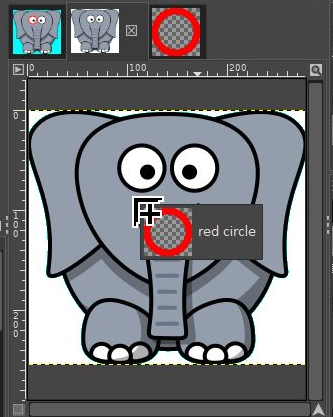
  • 最後,以拖曳的方式,複製紅色圓框的圖層,到所需的影像檔之中。

本文中,拖曳圖層,是指拖曳「圖層」面板裡的「圖層」縮圖小圖示與名稱。


下載練習用圖
讀者如果要照著本文的講解演練,可利用瀏覽器右鍵選單中的「圖片另存新檔」的功能,下載大象的圖片 cyan_bg_.jpg 與 white_bg_.jpg。


開啟兩張圖檔
可利用拖曳的方式開啟檔案,而且可以同時拖曳多個檔案。在 Windows 檔案總管內,找到欲開啟的檔案,拖曳至 GIMP 的工具箱或空的作圖區,就能開啟該檔案。


下圖顯示 GIMP 開啟了兩個影像檔。


產生圓框的選取區域
如下圖所示,在工具箱內,按下 「智慧型選取工具」按鈕。

如下圖所示,點一下眼睛黑色外框的部分,如此就會產生圓框的選取區域。


圓框的選取區域擴大一些
「執行[影像]→選取→擴大」,如下圖出現一對話盒,將擴大程度設 2 px ,而後,按下 OK 按鈕。

如下圖所示,圓框的選取區域擴大了一些。


圓框的圖層
「圖層」面板,左下方第一個按鈕可用於「新增圖層」。

按下按鈕後,出現一對話盒,如下圖,「圖層名稱」設為 red circle ,「填上」設為「透明」,而後按下「確定」按鈕。新增一透明圖層,作為圓框圖案的圖層。

如下圖所示,「圖層」面板,有兩個圖層,目前選到的圖層是 red circle 。


填上紅色
將前景色 設為紅色,「執行[影像]→編輯→用前景色填充」,用紅色填滿選取區域,如此,就會生成紅色圓框的圖案,如下圖所示。


收尾時的兩道操作手續
執行[影像]→選取→全不選,將選取區域釋放掉。

執行[影像]→圖層→剪裁為內容,讓圖層的邊界與紅色圓框的邊緣相切。


上述兩項操作,是很常執行的操作。

  • 釋放選取區域,是為了避免「選取區域」干擾之後的操作。
  • 圖層→剪裁為內容,是為了移動「圖層」時,能更清楚地辨識該「圖層」。


邊界是怎麼一回事
GIMP 是以黑黃相間的線段表示圖層的邊界。下圖中,與紅色圓框邊緣相切的是圖層的邊界,它只是示意的線段,並不真正存在於圖片中。

「圖層」面板中,藍色箭頭所指之處,點擊眼睛小圖示,讓大象圖案不要顯示。

放大兩倍觀看,紅色圓框的圖案,更能看清楚代表「透明」的灰格子棋盤,與代表「圖層邊界」的黑黃相間線段。


拖曳圖層,將圖層轉為未儲存的影像檔
到「圖層」面板中,點擊並拖曳縮圖小圖示與名稱,此時,游標的外觀是這樣的 ,小圖示與名稱也成了游標的一部分。

拖曳圖層至工具箱,可將單一圖層開啟為單一影像檔,只是此時檔案尚未儲存。

如下圖所示, red circle 圖層變成了單獨的一個影像檔。


拖曳圖層,將圖層複製一份放入既存的影像檔

如下圖所示,將 red circle 圖層拖曳至白底的大象圖案上, 此時尚未放開滑鼠左鍵。


如下圖所示,拖曳 red circle 圖層,放開滑鼠左鍵後, white_bg_.jpg 影像檔內多了「red circle 複本」圖層。

最後,點擊工具箱的「移動工具」按鈕,將紅色圓框移到適當位置。